
Ultimate Arduino LED Blink Project Guide: 5 ধাপে আপনার প্রথম প্রজেক্ট বানান
ভাবুন তো, গভীর রাতে চারপাশ নিস্তব্ধ, শুধু আপনার টেবিলের কোণে একটা ছোট্ট নীল রঙের সার্কিট বোর্ড আর একটা লাল রঙের বাতি। আপনি কিবোর্ডে কয়েকটা বাটন চাপলেন, আর চোখের সামনে সেই বাতিটা মিটমিট করে জ্বলে উঠলো। এই যে নির্জীব কিছু জড় পদার্থ আপনার হাতের ইশারায় কথা বলতে শুরু করলো, এটাই হলো ইলেকট্রনিক্সের আসল ম্যাজিক। আমি যখন প্রায় ১০ বছর আগে আমার প্রথম Arduino LED Blink project টা হাতে নিয়েছিলাম, তখন আমার অনুভূতি ঠিক এমনই ছিল। মনে হচ্ছিল আমি হয়তো নতুন কোনো একটা ভাষা শিখে ফেলেছি, যা দিয়ে হার্ডওয়্যারের সাথে কথা বলা যায়। সেই স্মৃতি আজও আমার চোখে ভাসে, কারণ ওই দিনটিই ছিল আমার ইঞ্জিনিয়ারিং ক্যারিয়ারের মোড় ঘুরিয়ে দেওয়ার মতো একটি মুহূর্ত।
ইলেকট্রনিক্সের দুনিয়ায় আপনি যদি রাজা হতে চান, তবে এই ছোট এলইডি জ্বালানোই হবে আপনার সিংহাসনে বসার প্রথম ধাপ।
অনেকে আমাকে প্রশ্ন করেন, ভাই এত জটিল সব কাজ থাকতে কেন শুধু একটা লাইট জ্বালানো দিয়েই শুরু করতে হবে?
আমি তাদের বলি, একটা বড় অট্টালিকা বানানোর আগে যেমন ইটের গাঁথুনি শিখতে হয়, তেমনি রোবোটিক্স বা অটোমেশনের বিশাল জগতে আপনার প্রথম ইট হলো এই arduino led blink project।
এটি আপনাকে শেখাবে বিদ্যুৎ কীভাবে চলে, কোড কীভাবে হার্ডওয়্যারে প্রাণ দেয় আর ভুল করলে কীভাবে ধৈর্য ধরে তা ঠিক করতে হয়।
আমার শুরুতে অনেক ভুল হতো, তার পুড়িয়ে ফেলতাম, কোড কাজ করতো না—কিন্তু সেই প্রতিটা ভুল ছিল একেকটা নতুন শিক্ষা।
Why LED Blink Is the Best First Arduino Project
কেন আমরা সবসময় বলি যে কোনো নতুন শিক্ষার্থীর জন্য arduino led blink example দেখাটা জরুরি? আসলে এটি একটি ‘Hello World’ প্রোগ্রামের মতো। যখন আপনি প্রোগ্রামিং শিখতে যান, স্ক্রিনে প্রথম লেখা ভেসে ওঠে ‘Hello World’।
কিন্তু হার্ডওয়্যারের ক্ষেত্রে শুধু স্ক্রিনে লেখা দেখলে মন ভরে না। যখন বাস্তবের কোনো ফিজিক্যাল আউটপুট দেখা যায়, তখন আত্মবিশ্বাস বহুগুণ বেড়ে যায়। এটি সবচেয়ে সেরা প্রজেক্ট কারণ এর সার্কিট খুবই সহজ এবং আপনি চাইলে কোনো বাড়তি পার্টস ছাড়াই সরাসরি বোর্ডে থাকা বাতি দিয়ে এটি পরীক্ষা করতে পারেন।
আমি যখন প্রথমবার Arduino হাতে পাই, তখন আমার কোনো টিউটোরিয়াল দেখার ধৈর্য ছিল না। আমি সরাসরি তার নিয়ে গুতাগুতি শুরু করি।
কিন্তু পরে বুঝলাম, এই ছোট প্রজেক্টটি আসলে আমাকে শেখাচ্ছে মাইক্রোকন্ট্রোলারের পিন কনফিগারেশন কী এবং কীভাবে ভোল্টেজ কন্ট্রোল করতে হয়।
এই সাধারণ লজিকটি না বুঝলে আপনি কখনোই সেন্সর বা বড় মোটরের কাজগুলো বুঝতে পারবেন না। তাই এটাকে হেলাফেলা না করে বেশ যত্ন নিয়েই শুরু করা উচিত। এটি আপনার লজিক বিল্ডিং এর ভিত্তি হিসেবে কাজ করবে।
Components Required for Arduino LED Blink Project
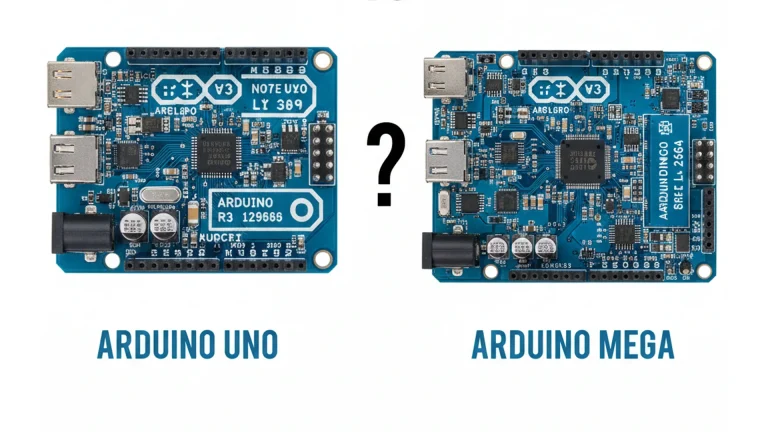
এই ছোটখাটো ম্যাজিকটি দেখানোর জন্য আপনার কাছে খুব বেশি সরঞ্জামের প্রয়োজন নেই। আমাদের প্রধান নায়ক হলো একটি Arduino Uno বোর্ড। এটি নতুনদের জন্য সবচেয়ে ভরসার জায়গা কারণ এটি খুব সহজে নষ্ট হয় না এবং অনেক ভুল সহ্য করার ক্ষমতা রাখে।
আমি আমার প্রথম প্রজেক্টে একটি ক্লোন বোর্ড ব্যবহার করেছিলাম, যা বেশ সস্তা ছিল। আপনার কাছে যদি অরিজিনাল বোর্ড থাকে তবে ভালো, না থাকলেও কোনো সমস্যা নেই। এরপর আমাদের লাগবে একটি ৫ মিলিমিটারের LED, একটি ২২০ ওহম এর রেজিস্টর, একটি ব্রেডবোর্ড এবং কয়েকটি জাম্পার ওয়্যার।
ব্রেডবোর্ড জিনিসটা নতুনদের কাছে শুরুতে একটু গোলমেলে লাগতে পারে। এটি আসলে অনেকগুলো ফুটোওয়ালা একটা প্লাস্টিকের বোর্ড যার ভেতরে তামার পাত দিয়ে কানেকশন দেওয়া থাকে। আপনার যেন তার কাঁচি দিয়ে কাটতে না হয়, সেজন্যই এই ব্রেডবোর্ড ব্যবহার করা হয়।
এর পাশাপাশি আপনার ল্যাপটপ বা কম্পিউটারের সাথে বোর্ডটি কানেক্ট করার জন্য একটি USB Type-B ক্যাবল লাগবে।
মনে রাখবেন, ভালো মানের ক্যাবল না হলে অনেক সময় কম্পিউটার বোর্ডটিকে চিনতে পারে না, যা নিয়ে আমি শুরুতে অনেক ভুগেছি। সব গুছিয়ে নিয়ে বসলে মনে হবে আপনি একটা ছোট্ট ল্যাবরেটরি খুলে বসেছেন।
How Arduino and LED Work Together (Basic Concept)
এখন প্রশ্ন আসতে পারে, আর্ডুইনো কীভাবে বোঝে যে তাকে কখন বাতিটা জ্বালাতে হবে? আর্ডুইনোর ভেতরে একটি মগজ থাকে যাকে আমরা বলি মাইক্রোকন্ট্রোলার। আপনি যখন কোনো কোড আপলোড করেন, সেই নির্দেশগুলো ওই মগজে জমা হয়ে থাকে।
আমরা যখন কোড বলি “পিন ১৩ চালু করো”, তখন আর্ডুইনো তার সেই নির্দিষ্ট পিনে ৫ ভোল্ট বিদ্যুৎ পাঠায়। এই বিদ্যুৎ যখন LED-র ভেতর দিয়ে যায়, তখন LED টি জ্বলে ওঠে। আবার যখন আমরা বলি “বন্ধ করো”, তখন সে বিদ্যুৎ পাঠানো বন্ধ করে দেয়।
বিষয়টা একদম আপনার ঘরের লাইটের সুইচের মতো। আপনি সুইচ টিপলে লাইট জ্বলে, আর বন্ধ করলে নিভে যায়।
পার্থক্য শুধু এটাই যে, এখানে আপনার আঙুলের বদলে আর্ডুইনোর কোড সেই সুইচের কাজটা করছে। এই সুইচিং প্রসেসটা এত দ্রুত হতে পারে যে আপনি চিন্তাও করতে পারবেন না।
আমি একবার সেকেন্ডে হাজার বার লাইট ব্লিং করানোর চেষ্টা করেছিলাম, তখন দেখলাম লাইটটা না নিভে আবছা হয়ে জ্বলছে। এই যে হার্ডওয়্যার আর সফটওয়্যারের মিতালি, এটাই হলো arduino uno led blink project এর মূল রহস্য।
Why Resistor Is Mandatory in LED Blink Circuit
অনেকেই একটা ভুল করেন যা আমিও শুরুতে করেছিলাম—রেজিস্টর ব্যবহার না করা। আপনার মনে হতে পারে, বাতি তো সরাসরি তার দিয়ে লাগালেই জ্বলার কথা, তাহলে এই ছোট্ট রেজিস্টর বা রোধকের দরকার কী? আসলে একটি LED খুব অল্প পরিমাণ কারেন্ট সহ্য করতে পারে।
অন্যদিকে আর্ডুইনো থেকে যে পরিমাণ কারেন্ট আসে, তা সরাসরি LED-তে গেলে বাতিটি সাথে সাথে ফিউজ হয়ে যেতে পারে। রেজিস্টর এখানে একটি স্পিডব্রেকারের মতো কাজ করে যা কারেন্টের গতি কমিয়ে দেয়।
আমি আমার জীবনের দ্বিতীয় দিনেই একটা দামী নীল এলইডি পুড়িয়ে ফেলেছিলাম কারণ আমি ভেবেছিলাম সরাসরি কানেকশন দিলে আলো বেশি হবে। আলো বেশি হয়েছিল ঠিকই, কিন্তু মাত্র এক সেকেন্ডের জন্য, তারপর ধোঁয়া বের হয়ে বাতিটি চিরতরে শেষ হয়ে গেল।
তাই নিরাপদ থাকার জন্য পজিটিভ লাইনের সাথে একটি ২২০ ওহম বা ৩৩০ ওহম রেজিস্টর ব্যবহার করা বাধ্যতামূলক। এটি আপনার সার্কিটকে সুরক্ষিত রাখে এবং লিকুইড ক্রিস্টাল ডিসপ্লে বা অন্যান্য দামী পার্টসের কাজেও আপনার এই অভ্যাসটি খুব উপকারে আসবে।
How to Set Up Arduino IDE Step by Step
হার্ডওয়্যার তো গোছানো হলো, এবার একে বুদ্ধি দেওয়ার পালা। এর জন্য আমাদের কম্পিউটারে Arduino IDE সফটওয়্যারটি নামাতে হবে। এটি আপনি সরাসরি আর্ডুইনোর অফিসিয়াল ওয়েবসাইট থেকে ফ্রিতে ডাউনলোড করতে পারবেন।
সফটওয়্যারটি ইনস্টল করা খুবই সহজ, অনেকটা সাধারণ গেম ইনস্টল করার মতো। তবে ইনস্টল করার সময় যদি কোনো ড্রাইভার পারমিশন চায়, তবে চোখ বন্ধ করে ‘Yes’ দিয়ে দেবেন। কারণ ওই ড্রাইভারগুলোই আপনার কম্পিউটারকে বলে দেয় যে আপনার হাতে থাকা বোর্ডটি আসলে একটি আর্ডুইনো।
সফটওয়্যারটি ওপেন করার পর আপনি একদম সাদা একটি উইন্ডো দেখতে পাবেন। ভয় পাবেন না, এটাই আপনার ক্যানভাস যেখানে আপনি কোড লিখবেন। ওপরের মেনু থেকে Tools অপশনে গিয়ে Board সিলেক্ট করে ‘Arduino Uno’ বেছে নিন।
এরপর পোর্টে গিয়ে আপনার কানেক্ট করা পোর্টের নাম (যেমন COM3 বা COM4) সিলেক্ট করে দিন। আমি প্রথমবার পোর্ট সিলেক্ট করতে ভুলে গিয়েছিলাম এবং টানা এক ঘণ্টা কোড আপলোড না হওয়ার যন্ত্রণায় ছটফট করেছিলাম। আপনি যেন সেই ভুল না করেন, তাই পোর্ট সিলেকশনটা সবসময় আগে চেক করবেন।
Arduino LED Blink Code Explained Line by Line
এখন আমরা আমাদের আসল মন্ত্র বা কোড লিখবো। আর্ডুইনো আইডিই খুললে আপনি আগে থেকেই setup() এবং loop() নামের দুটো ফাংশন দেখতে পাবেন। কোডটি হবে অনেকটা এরকম:
C++
void setup() {
  pinMode(13, OUTPUT);
}

void loop() {
  digitalWrite(13, HIGH);
  delay(1000);
  digitalWrite(13, LOW);
  delay(1000);
}
এই arduino led blink sketch এর প্রথম লাইন অর্থাৎ pinMode(13, OUTPUT); দিয়ে আমরা বোর্ডকে বলছি যে ১৩ নম্বর পিনটি এখন বাইরে কারেন্ট পাঠানোর জন্য তৈরি। এটি অনেকটা কাউকে ডাকার আগে তার নাম ধরে ডাকার মতো।
এরপর loop() এর ভেতর digitalWrite(13, HIGH); মানে হলো বাতিটি জ্বালানো। ডিজিটাল সিস্টেমে HIGH মানে অন এবং LOW মানে অফ। delay(1000); লাইনটি সবচেয়ে মজার। ১০০০ মানে হলো ১০০০ মিলি-সেকেন্ড বা ১ সেকেন্ড। এই সময়টুকু আর্ডুইনো চুপচাপ বসে থাকবে।
তারপর আবার বাতিটি নিভিয়ে আরও ১ সেকেন্ড অপেক্ষা করবে। এই চক্রটি অনন্তকাল চলতে থাকবে যতক্ষণ না আপনি পাওয়ার বন্ধ করছেন।
Common Circuit Errors and How to Fix Them
কাজ করতে গেলে সমস্যা হবেই, আর একজন ইঞ্জিনিয়ারের কাজই হলো সেই সমস্যা সমাধান করা। অনেক সময় দেখা যায় কোড ঠিক আছে কিন্তু বাতি জ্বলছে না। এর প্রধান কারণ হতে পারে LED-র পোলারিটি ভুল হওয়া।
মনে রাখবেন, LED-র বড় পা-টি পজিটিভ এবং ছোট পা-টি নেগেটিভ। ছোট পা-টি সবসময় Ground (GND) পিনে দিতে হয়। আমি কতবার যে উল্টো লাগিয়ে বসে থাকতাম আর ভাবতাম কোডে মনে হয় ভুল হয়েছে!

আরেকটি বড় সমস্যা হলো তারের লুজ কানেকশন। ব্রেডবোর্ডে অনেক সময় তার ঠিকমতো পায় না। তাই তারগুলো শক্ত করে চেপে বসানো নিশ্চিত করুন। যদি কোড আপলোড করার সময় ‘Access Denied’ বা ‘Port not found’ দেখায়, তবে বুঝবেন আপনার USB ক্যাবলটি ঠিকমতো লাগানো নেই অথবা পোর্টে সমস্যা আছে।
আমি অনেকবার ক্যাবল পাল্টে সমস্যার সমাধান করেছি। ছোট এই ভুলগুলো শুরুতে অনেক বিরক্তিকর মনে হতে পারে, কিন্তু এগুলোই আপনাকে সার্কিট ট্রাবলশুটিং শেখাবে যা ভবিষ্যতে অনেক কাজে দেবে।
How to Control LED Blink Speed Using Delay
এখন আপনার হাতে পূর্ণ নিয়ন্ত্রণ আছে। আপনি কি চান বাতিটি খুব দ্রুত জ্বলুক? তাহলে কোডে থাকা delay(1000) এর জায়গায় delay(100) করে দিন। দেখবেন বাতিটি চোখের পলকে মিটমিট করছে। এই ছোট পরিবর্তনটি আপনাকে লজিক বিল্ডিং শেখাবে।
আপনি যদি সময় আরও কমিয়ে ১০ করে দেন, তবে দেখবেন বাতিটি আর জ্বলছে-নিভছে বলে মনে হচ্ছে না, বরং মনে হচ্ছে বাতিটি একটু ঝাপসা হয়ে জ্বলছে। একে বলা হয় Persistence of Vision।
এই arduino blink led tutorial এর এই পর্যায়ে আপনি যদি একটু সৃজনশীল হতে চান, তবে দেরি না করে সময়ের মানগুলো উল্টাপাল্টা করে দেখুন।
যেমন জ্বলে থাকার সময় ৫০০ আর নিভে থাকার সময় ২০০০ মিলি-সেকেন্ড। এতে দেখবেন এক সেকেন্ডের কম সময় জ্বলে থেকে বাতিটি দীর্ঘক্ষণ নিভে থাকছে।
বাস্তব জীবনের ট্রাফিক সিগন্যাল বা হার্টবিট মনিটরগুলো কিন্তু ঠিক এই টাইমিং এর ওপর ভিত্তি করেই কাজ করে। নিজের হাতে যখন এই টাইমিংগুলো কন্ট্রোল করবেন, তখন মনে হবে আপনি সত্যিই হার্ডওয়্যারের বস হয়ে উঠছেন।
How to Confirm Your LED Blink Project Works
আপনার প্রজেক্ট সফল হয়েছে কি না তা বোঝার সবচেয়ে সহজ উপায় হলো বোর্ডটি কম্পিউটারের সাথে লাগিয়ে রাখা। যদি সবকিছু ঠিক থাকে তবে দেখবেন আপনার সেট করা LED টি তাল মিলিয়ে নাচছে।
এর বাইরেও আর্ডুইনো বোর্ডে একটি ছোট টেক্সট দেখা যায় আপলোড করার সময়, যেখানে লেখা থাকে ‘Done Uploading’।
যদি এই লেখাটি আসে এবং বাতিটি আপনার দেওয়া কোড অনুযায়ী কাজ করে, তবে অভিনন্দন! আপনি আপনার জীবনের প্রথম arduino blink led example সফলভাবে সম্পন্ন করেছেন।
আমি যখন প্রথম এই সাফল্য পেয়েছিলাম, তখন বাসার সবাইকে ডেকে দেখিয়েছিলাম। এটা ছোট কাজ মনে হতে পারে, কিন্তু এর গুরুত্ব অনেক।
এটি প্রমাণ করে যে আপনার কম্পিউটার, আপনার ক্যাবল, আপনার বোর্ড এবং আপনার মগজের লজিক—সবগুলো একসাথে নিখুঁতভাবে কাজ করছে।
আপনি যদি ব্রেডবোর্ডে বাতি না লাগিয়ে শুধু বোর্ডে থাকা ‘L’ লেখা বাতিটি ব্লিং করতে দেখেন, তাহলেও বুঝবেন আপনার কাজ সফল। কারণ ওই বাতিটি সরাসরি পিন ১৩-র সাথে যুক্ত।
Conclusion
একবার বাতি জ্বালানো শিখে গেলে আপনার সামনে শেখার হাজারটা রাস্তা খুলে যাবে। আমার পরামর্শ থাকবে এর পরের ধাপে আপনি একটি পুশ বাটন ব্যবহার করা শিখুন। অর্থাৎ, আপনি যখন বাটন টিপবেন কেবল তখনই বাতিটি জ্বলবে।
এটি আপনাকে ইনপুট এবং আউটপুটের সম্পর্ক বুঝতে সাহায্য করবে। এরপর আপনি ধীরে ধীরে একাধিক LED ব্যবহার করে একটি ঝাড়বাতি বা চেজার লাইট বানাতে পারেন।
এই arduino blink led tutorial থেকে আপনি যে জ্ঞানটুকু নিলেন, তা ব্যবহার করে আপনি আল্ট্রাসোনিক সেন্সর দিয়ে দূরত্ব মাপা বা এলসিডি স্ক্রিনে নিজের নাম দেখানোর কাজও শুরু করতে পারেন। মনে রাখবেন, আর্ডুইনো শেখার যাত্রাটা একটা ম্যারাথনের মতো।
প্রতিদিন অল্প অল্প করে নতুন কিছু যোগ করুন। আমি নিজেও প্রতিদিন নতুন কোনো সেন্সর বা মডিউল নিয়ে ঘাটাঘাটি করি, আজও শিখছি। তাই ধৈর্য হারাবেন না এবং কৌতূহল জিইয়ে রাখুন।
আমাদের এই যাত্রার প্রথম ধাপটি আজ এখানেই পূর্ণ হলো। হার্ডওয়্যারের দুনিয়ায় আপনার এই হাতেখড়ি যেন সার্থক হয়, সেই কামনাই করি।
আমি জানি, শুরুর দিকে সব কিছু একটু অগোছালো মনে হতে পারে, কিন্তু লেগে থাকলে দেখবেন একদিন আপনি নিজেই বড় কোনো রোবট বানিয়ে ফেলেছেন।
ওই যে সেই ছোট্ট LED টি মিটমিট করছে, ওটাই আপনার সফলতার প্রথম আলো। ভুল করতে ভয় পাবেন না, কারণ ভুল থেকেই শুরু হয় নতুন কোনো উদ্ভাবন।
Arduino LED Blink Project FAQs for Beginners
১. পিন ১৩ ই কেন ব্যবহার করতে হয়?
আসলে আপনি ২ থেকে ১৩ নম্বর পিনের যেকোনোটি ব্যবহার করতে পারেন। তবে ১৩ নম্বর পিনে একটি বিল্ট-ইন এলইডি থাকে, তাই এটি দিয়ে পরীক্ষা করা সবচেয়ে সহজ।
২. কোড কি প্রতিবার আপলোড করতে হবে?
হ্যাঁ, আপনি যখনই কোডে কোনো ছোট পরিবর্তন করবেন, সেই নতুন নির্দেশ বোর্ডকে জানানোর জন্য আপনাকে ‘Upload’ বাটনে চাপ দিতে হবে।
৩. ব্যাটারি দিয়ে কি এটা চালানো সম্ভব?
অবশ্যই! একবার কোড আপলোড হয়ে গেলে আপনি USB ক্যাবল খুলে একটি ৯ ভোল্টের ব্যাটারি দিলে বোর্ডটি একা একাই কাজ করবে।
৪. আমার এলইডি খুব হালকা জ্বলছে কেন?
হয়তো আপনি অনেক বেশি মানের রেজিস্টর ব্যবহার করেছেন (যেমন ১০ হাজার ওহম)। ২২০ থেকে ১০০০ ওহম এর মধ্যে রেজিস্টর ব্যবহার করলে আলো ঠিকঠাক থাকবে।