3k টাকায় নিজের WiFi সার্ভার – ইন্টারনেট ছাড়াই মুভি দেখলাম
আমাদের পাড়ায় বার্ষিক পিকনিক হয়। প্রতি বছর। এইবার গেলাম নদীর পাড়ে। অনেক মজা হলো। কিন্তু একটা সমস্যা হলো। নদীর পাড়ে নেটওয়ার্ক নেই। কেউ কাউকে ছবি পাঠাতে পারছে না। মুভি দেখার জো নেই।
তখন পাশের পাড়ার সাজিদ ভাই একটা ছোট্ট জিনিস বের করলো ব্যাগ থেকে। বললো চিন্তা করো না। আমার কাছে সমাধান আছে।
কিছুক্ষণ পরে দেখলাম সবার ফোনে একটা নতুন WiFi দেখা যাচ্ছে। সবাই কানেক্ট করলো। তারপর যে কেউ যার কাছের ছবি ভিডিও চাইছে সাথে সাথে পেয়ে যাচ্ছে! নেটওয়ার্ক ছাড়াই!
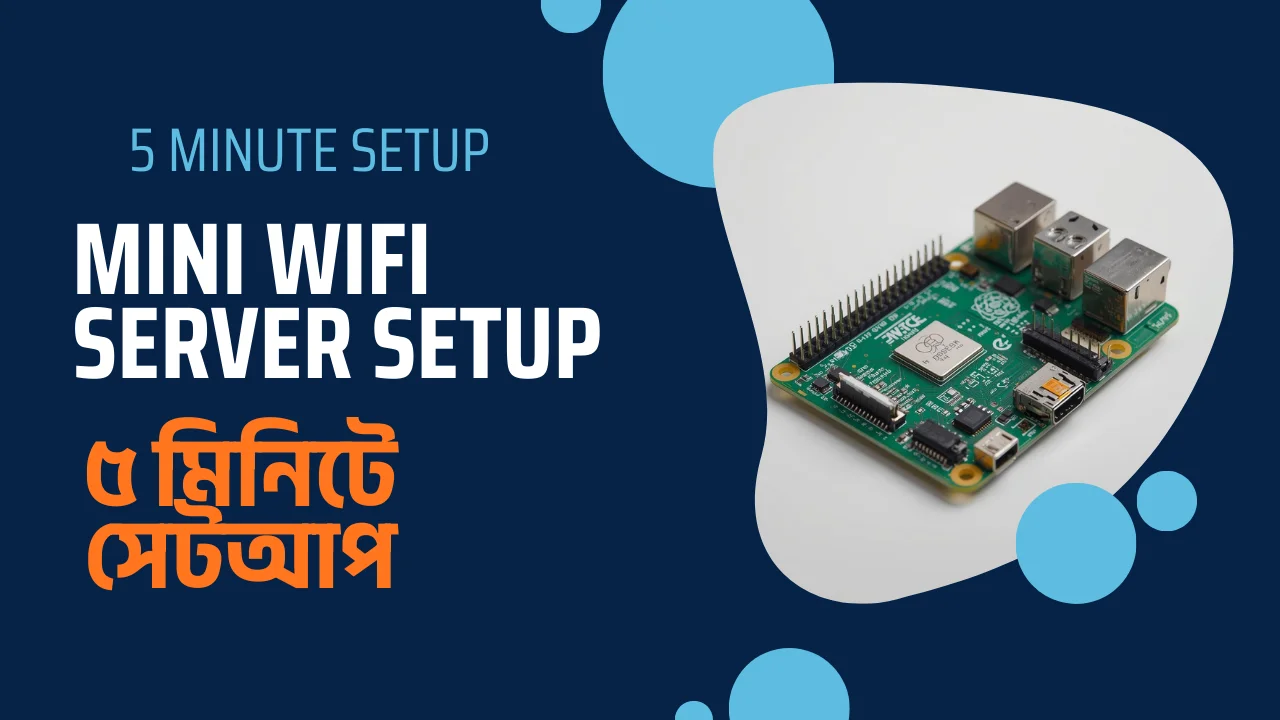
আমি দৌড়ে গেলাম সাজিদ ভাইয়ের কাছে। জিজ্ঞেস করলাম ভাই এইটা কি করলেন! সাজিদ ভাই হাসলো। বললো এইটা Mini WiFi Server। Raspberry Pi দিয়ে বানাইছি।
আমার কাছে মনে হইলো এইটা সত্যিকারের জাদু!
Mini WiFi Server জিনিসটা কি
পিকনিক থেকে ফেরার পথে সাজিদ ভাই বোঝালো।
মনে করো একটা জাদুর বাক্স আছে। ওই বাক্সে অনেক মুভি গান ছবি রাখা আছে। বাক্সটা বাতাসে মানে WiFi সিগন্যালে সেই ফাইলগুলো সবার ফোনে পাঠাতে পারে। ইন্টারনেট লাগে না। কোনো টাকা লাগে না।
এই জাদুর বাক্সটাই হলো Mini WiFi Server। আর সাজিদ ভাই এইটা বানাইছে Raspberry Pi দিয়ে।
সাজিদ ভাই বললো বিশেষজ্ঞরা বলেন নিজের ডেটা নিজের কাছে রাখাটা অনেক জরুরি। এই সার্ভার সেই স্বাধীনতাই দেয়।
Raspberry Pi Zero W কি জিনিস
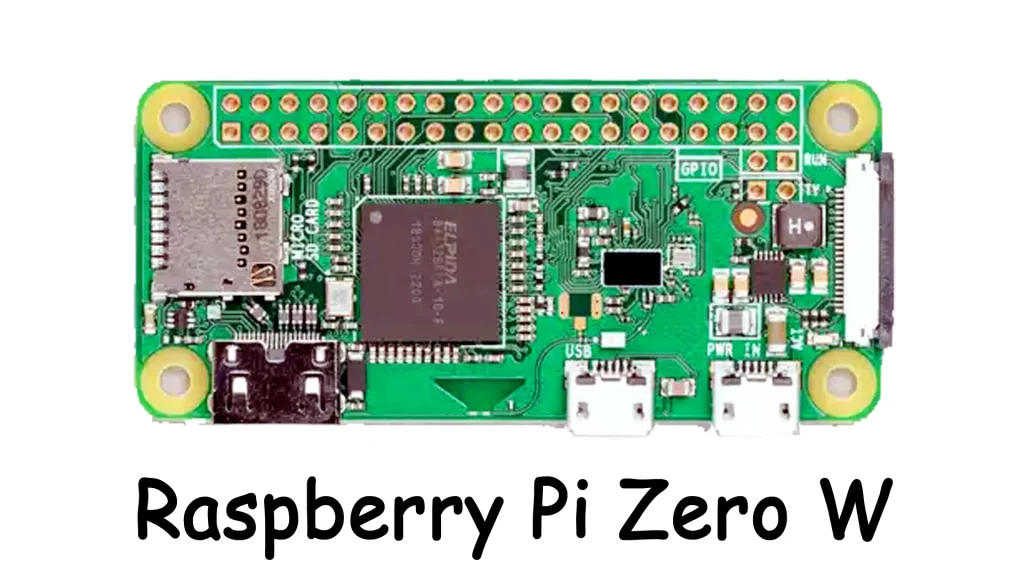
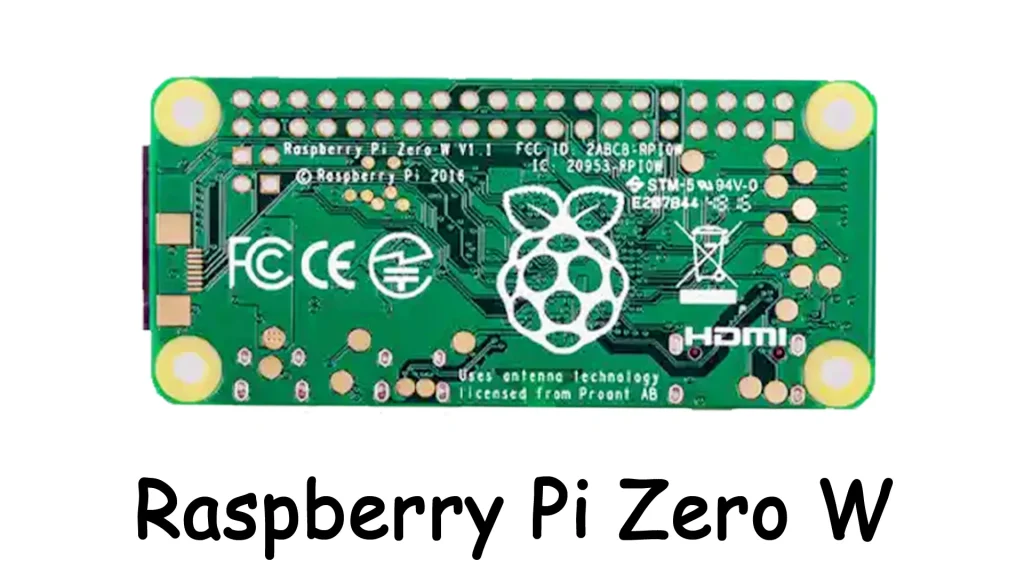
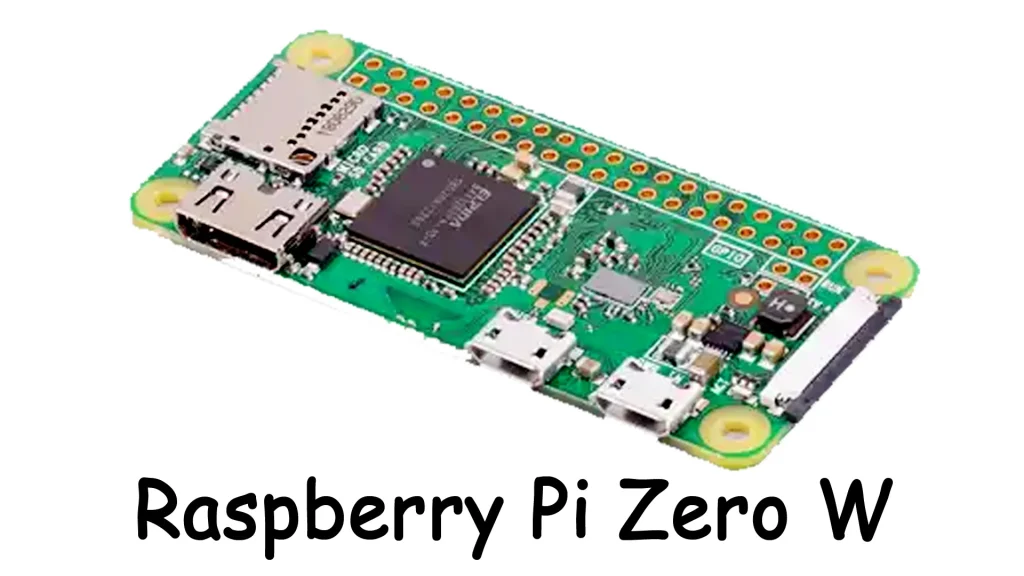
সাজিদ ভাই ওই ছোট্ট বোর্ডটা দেখালো। বললো এইটার নাম Raspberry Pi Zero W। দেখতে একটা ক্রেডিট কার্ডের চেয়েও ছোট।
কিন্তু এইটা একটা পূর্ণাঙ্গ কম্পিউটার! প্রসেসর আছে। RAM আছে। WiFi আছে। সব আছে।
নামের শেষে W মানে Wireless। মানে এইটাতে আগে থেকেই WiFi লাগানো। আলাদা কিছু লাগাতে হয় না।
আমি বললাম ভাই এইটা কিনতে কত লাগে? সাজিদ ভাই বললো দুই থেকে তিন হাজার টাকার মধ্যে সব হয়ে যাবে।
কেন বানাবো এইটা
সাজিদ ভাই বললো অনেক কারণ আছে।
প্রথমত পকেটে নিয়ে যাওয়া যায়। এত ছোট যে মানিব্যাগেও রাখা যাবে। যেখানে যাবে সার্ভার সাথে যাবে।
দ্বিতীয়ত ইন্টারনেট লাগে না। লোডশেডিং হোক নেটওয়ার্ক না থাকুক কাজ থামবে না। পিকনিকেও চলবে।
তৃতীয়ত নিরাপদ। Google Drive এ ফাইল রাখলে বড় কোম্পানির কাছে চলে যায়। কিন্তু এইখানে ফাইল শুধু নিজের কাছে থাকে।
চতুর্থত বিদ্যুৎ কম লাগে। পাওয়ার ব্যাংক দিয়ে সারাদিন চালানো যায়।
পঞ্চমত শেখার মজা। নিজে বানানোর আনন্দই আলাদা।
কি কি লাগবে
সাজিদ ভাই লিস্ট দিলো। বললো এইগুলো কিনে ফেলো।
Raspberry Pi Zero W লাগবে। কেনার সময় নামের শেষে W আছে কিনা দেখবে। Micro SD Card লাগবে। কমপক্ষে ১৬ জিবি। Class 10 দেখে কিনবে। Card Reader লাগবে। SD কার্ড কম্পিউটারে ঢোকানোর জন্য। ভালো USB কেবল লাগবে। সস্তা কেবলে কাজ হয় না। পাওয়ার সোর্স লাগবে। চার্জার বা পাওয়ার ব্যাংক।
আমি জিজ্ঞেস করলাম ভাই সব পাওয়া যাবে তো? সাজিদ ভাই বললো হ্যাঁ। নওগাঁ বা রাজশাহী শহরে যেকোনো ইলেকট্রনিক্স দোকানে পাওয়া যাবে। অনলাইনেও পাওয়া যায়।
প্রথম ধাপ: SD Card তৈরি করা
পরের দিন সাজিদ ভাইয়ের বাসায় গেলাম। বললো আজকে শিখিয়ে দেবো কিভাবে বানাতে হয়।
প্রথমে Raspberry Pi Imager নামাতে হবে। গুগলে সার্চ দিলেই পাওয়া যাবে। raspberrypi.com/software তে গিয়ে নামাতে হবে।
তারপর SD Card কার্ড রিডারে ঢোকাও। কম্পিউটারে লাগাও। Raspberry Pi Imager খোলো।
তিনটা অপশন দেখবে। প্রথমটা Choose OS। ওইখানে Raspberry Pi OS (other) এ যাও। তারপর Raspberry Pi OS Lite সিলেক্ট করো। Lite নেওয়া হচ্ছে কারণ এইটা হালকা আর দ্রুত।
দ্বিতীয়টা Choose Storage। এইখানে তোমার SD Card সিলেক্ট করো। সাবধান! ভুল করে কম্পিউটারের হার্ডড্রাইভ সিলেক্ট করো না। করলে সব মুছে যাবে।
তৃতীয়টা Settings। এইটা সবচেয়ে জরুরি। গিয়ার আইকনে ক্লিক করো। Hostname দাও miniserver। Enable SSH টিক দাও। Username দাও pi। Password দাও raspberry। আর WiFi এর নাম আর পাসওয়ার্ড দিয়ে দাও।
SAVE চাপো। তারপর WRITE চাপো। কম্পিউটার জিজ্ঞেস করবে নিশ্চিত কিনা। Yes দাও।
সাজিদ ভাই বললো এখন চা খাও। কয়েক মিনিট লাগবে। শেষ হলে নোটিফিকেশন আসবে। তখন SD Card খুলে ফেলো।
দ্বিতীয় ধাপ: Hardware লাগানো আর চালু করা
SD Card রেডি হলো। এখন Raspberry Pi তে ঢোকাতে হবে।
Raspberry Pi Zero এর পেছনে একটা ছোট্ট স্লট আছে। সেইখানে SD Card ঢোকাও। চিপের দিকটা বোর্ডের দিকে থাকবে। আলতো করে চাপ দাও।
তারপর USB কেবল লাগাও। PWR IN লেখা পোর্টে লাগাতে হবে। দুইটা পোর্ট আছে। একটা USB একটা PWR IN। PWR IN তে লাগাতে হবে।
পাওয়ার ব্যাংকে লাগাও। সুইচ অন করো।
সাজিদ ভাই বললো এখন তাকিয়ে থাকো। দেখবে একটা ছোট্ট সবুজ বাতি জ্বলছে আর টিপটিপ করছে। এইটা মানে ঠিকমতো চালু হচ্ছে।
প্রথমবার চালু হতে একটু সময় লাগে। ২ থেকে ৩ মিনিট। তাড়াহুড়ো করে বন্ধ করবে না।
কানেকশন চেক করা
কম্পিউটারে Command Prompt খোলো। উইন্ডোজে Start মেনুতে cmd লিখলে পাবে।
লেখো:
ping miniserver.localযদি রিপ্লাই আসে মানে কানেক্ট হয়ে গেছে। যদি না আসে চিন্তা নেই। ফোনে Fing অ্যাপ নামাও। নেটওয়ার্ক স্ক্যান করো। Raspberry Pi নামে একটা ডিভাইস দেখবে। তার IP Address টুকে রাখো।
সাজিদ ভাই বললো প্রথমবার একটু ঝামেলা হতে পারে। কিন্তু একবার কানেক্ট হলে পরে সহজ।
তৃতীয় ধাপ: Raspberry Pi এর ভেতরে ঢোকা
এখন সবচেয়ে মজার অংশ। কম্পিউটার দিয়ে Raspberry Pi কন্ট্রোল করবো। কোনো তার ছাড়াই।
Command Prompt এ লেখো:
ssh [email protected]yes লিখে Enter দাও। তারপর পাসওয়ার্ড চাইবে। raspberry লেখো। একটা কথা। পাসওয়ার্ড লেখার সময় স্ক্রিনে কিছু দেখা যাবে না। ভয় নেই। ঠিকঠাক লিখে Enter দাও।
pi@miniserver:~ $ দেখালে বুঝবে ভেতরে ঢুকে গেছো!
এখন সিস্টেম আপডেট করো:
sudo apt update && sudo apt upgrade -yঅনেক লেখা দৌড়াবে। ৫ থেকে ১০ মিনিট লাগবে। অপেক্ষা করো।
চতুর্থ ধাপ: হটস্পট বানানো
সাজিদ ভাই বললো এখন সবচেয়ে গুরুত্বপূর্ণ কাজ। Raspberry Pi কে নিজেই একটা WiFi হটস্পট বানাতে হবে। যাতে নদীর পাড়েও কাজ করে।
আগে এইটা করতে অনেক কোডিং লাগতো। এখন RaspAP নামের একটা টুল সব করে দেয়।
এই কমান্ড দাও:
curl -sL https://install.raspap.com | bashমাঝে মাঝে জিজ্ঞেস করবে y/n। সবগুলোতে y দাও Enter দাও।
শেষ হলে সিস্টেম রিস্টার্ট নেবে। টার্মিনাল বন্ধ হয়ে যাবে। ভয় নেই।
এখন ফোনের WiFi লিস্টে দেখো। raspap-webgui নামের একটা নতুন WiFi দেখা যাচ্ছে! পাসওয়ার্ড ChangeMe। বড় হাতের C আর M খেয়াল রাখবে।
আমি দেখলাম সত্যিই দেখা যাচ্ছে। অনেক খুশি হলাম!
পঞ্চম ধাপ: ফাইল শেয়ার সেটআপ
সাজিদ ভাই বললো এখন Samba নামের একটা সফটওয়্যার লাগাতে হবে। এইটা দিয়ে ফোল্ডার শেয়ার করা যাবে।
আবার SSH দিয়ে ঢোকো। তারপর এক এক করে কমান্ড দাও।
Samba ইনস্টল করো:
sudo apt install samba samba-common-bin -yShare ফোল্ডার বানাও:
mkdir /home/pi/Shareসবার পারমিশন দাও:
chmod 777 /home/pi/Shareএখন কনফিগারেশন ফাইল খোলো:
sudo nano /etc/samba/smb.confনীল স্ক্রিন আসবে। নিচের অ্যারো চেপে একদম শেষে যাও। তারপর এইটা লেখো:
[PortableShare]
comment = Portable Share
path = /home/pi/Share
browseable = yes
writable = yes
create mask = 0777
directory mask = 0777
guest ok = no
সেভ করতে Ctrl+X চাপো। তারপর Y চাপো। তারপর Enter।
পাসওয়ার্ড সেট করো:
sudo smbpasswd -a pishare123 লেখো। দুইবার দিতে হবে।
Samba রিস্টার্ট দাও:
sudo systemctl restart smbdসাজিদ ভাই বললো হয়ে গেছে! এখন টেস্ট করার পালা।
টেস্ট করা — আসল মজা শুরু
কম্পিউটারের WiFi তে গিয়ে raspap-webgui তে কানেক্ট করলাম। পাসওয়ার্ড ChangeMe।
ব্রাউজারে লিখলাম http://10.3.141.1। Enter চাপলাম।
একটা পেজ খুললো। ইউজারনেম pi পাসওয়ার্ড share123 দিলাম।
PortableShare নামের একটা ফোল্ডার দেখলাম। কিছু মুভি আর গান কপি করে পেস্ট করলাম।
তারপর ফোনে WiFi কানেক্ট করলাম। VLC Player খুললাম। Network এ গেলাম। RASPBERRYPI দেখা গেলো। ক্লিক করলাম। পাসওয়ার্ড দিলাম।
মুভি প্লে হলো! ফোনের মেমোরি খরচ না করেই!!
আমি লাফ দিয়ে উঠলাম! সাজিদ ভাই হাসলো।
আরো কি কি করা যাবে
সাজিদ ভাই বললো এইটা দিয়ে আরো অনেক কিছু করা যাবে।
ফাইল শেয়ার করা যাবে। ছবি ভিডিও PDF সব। স্মার্ট হোম বানানো যাবে। Arduino UNO এর মতো বোর্ড দিয়েও মজার প্রজেক্ট বানানো যায়। নেটওয়ার্কিং শেখা যাবে। এইটা দিয়ে অনেক কিছু প্র্যাকটিস করা যায়।
পাড়ার পিকনিকে। দূরে বেড়াতে গেলে। লোডশেডিংয়ে। যেকোনো জায়গায় কাজে আসবে।
শেষে বলি
বাড়ি ফেরার সময় সাজিদ ভাই বললো একটা কথা। বললো ভুল হবে। থামবে না। প্রতিটা ভুল থেকে শেখা যায়।
আমি মনে মনে ঠিক করলাম আমিও বানাবো। পরের পিকনিকে আমার সার্ভার থেকে সবাই মুভি দেখবে!
তাই আমার মনে হয় সবার একবার এই Mini WiFi Server বানানো উচিত। ইন্টারনেট ছাড়াও নিজের দুনিয়া বানানো যাবে!