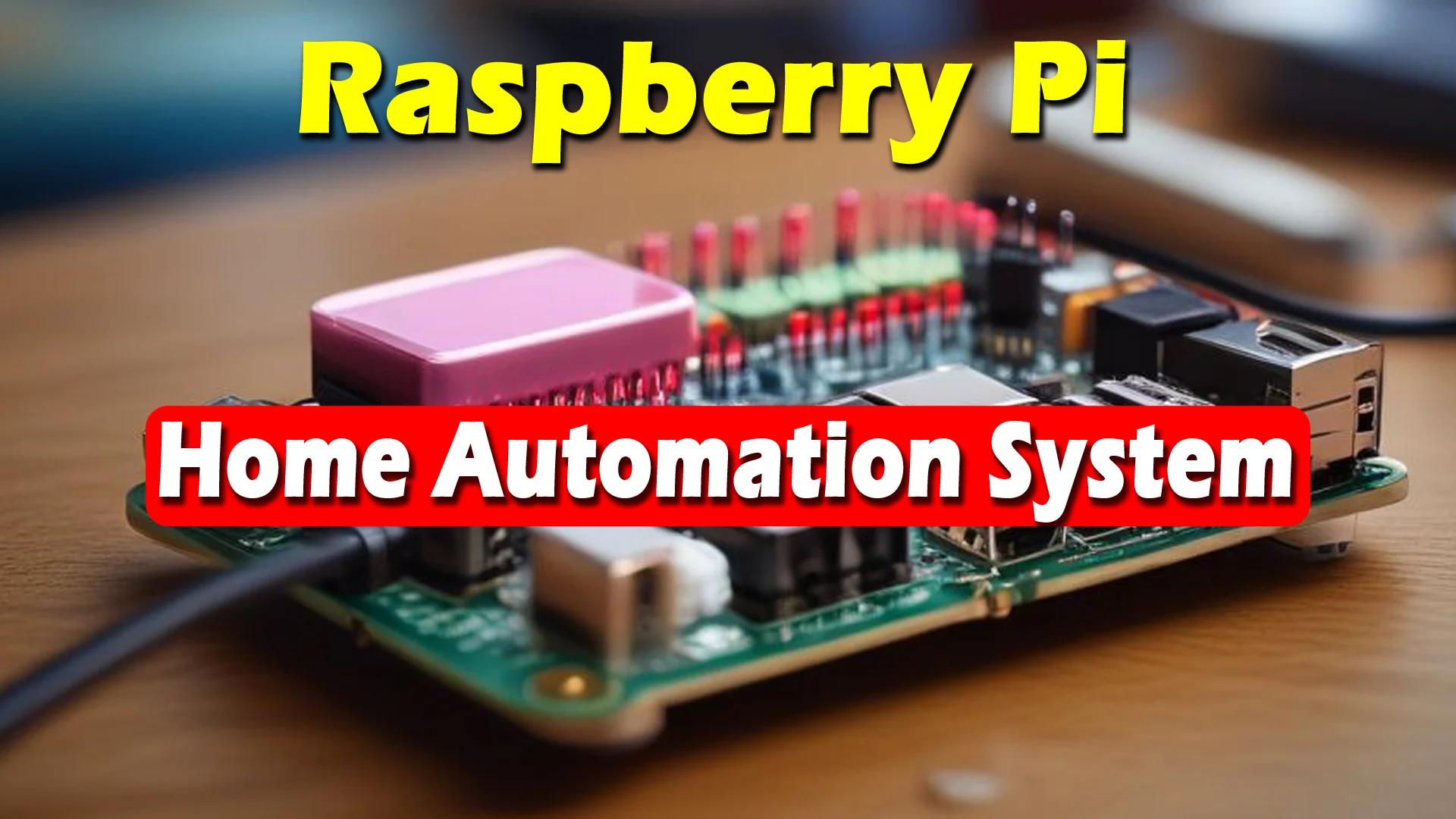
নিজের ঘরকে বুদ্ধিমান করে তোলার স্বপ্ন এখন আর দামী সিনেমার দৃশ্য নয়। অনেক সময় আমরা ভাবি যে অটোমেশন মানেই লাখ টাকার খরচ আর অনেক টেকনিশিয়ানের আনাগোনা। কিন্তু আধুনিক প্রযুক্তি আমাদের হাতে এমন একটি ছোট কম্পিউটার তুলে দিয়েছে যার নাম Raspberry Pi। এটি দিয়ে আপনি নিজেই তৈরি করতে পারেন একটি শক্তিশালী Home Automation System যা আপনার জীবনকে অনেক বেশি সহজ করে তুলবে। আজকের এই পূর্ণাঙ্গ গাইডে আমরা দেখব কীভাবে একদম শুরু থেকে নিজের ঘরকে স্মার্ট করা যায়।
ঘরের লাইট বা ফ্যান নিজে থেকে বন্ধ হয়ে যাওয়া কিংবা বাইরে থেকে এসি কন্ট্রোল করার সুবিধা কার না ভালো লাগে।
যারা প্রযুক্তিতে একদম নতুন তাদের জন্য Raspberry Pi একটি আশীর্বাদ। ছোট এই বোর্ডটি দিয়ে এমন একটি সিস্টেম বানানো সম্ভব যা দামী ব্র্যান্ডের ডিভাইসের চেয়েও ভালো কাজ করে।
এই লেখায় আমরা কোনো জটিল কোডিং ছাড়াই ধাপে ধাপে পুরো প্রক্রিয়াটি বুঝব যাতে যে কেউ এটি বাস্তবায়ন করতে পারে।
সবশেষে এই গাইডটি অনুসরণ করলে আপনি শুধু একটি সিস্টেম বানাবেন না বরং প্রযুক্তির গভীরে প্রবেশ করবেন। আমি নিজে বছরের পর বছর এই ফিল্ডে কাজ করে দেখেছি যে সাধারণ মানুষ যখন নিজের হাতে কিছু তৈরি করে তখন তার আনন্দ আলাদা হয়।
এখানে কোনো ভুয়া তথ্য বা বিভ্রান্তিকর নির্দেশনা নেই। প্রতিটি ধাপ বাস্তব অভিজ্ঞতার আলোকে সাজানো হয়েছে যাতে আপনার মূল্যবান সময় এবং অর্থ সাশ্রয় হয়।
কেন Home Automation System তৈরিতে Raspberry Pi সেরা পছন্দ?
যখন আমরা একটি Home Automation System তৈরির কথা ভাবি তখন মাথায় আসে অনেক দামী দামী হাব বা কন্ট্রোল ইউনিটের কথা।
কিন্তু Raspberry Pi কেন সবার আগে থাকে তা বোঝার জন্য এর গঠন বুঝতে হবে। এটি ক্রেডিট কার্ড সাইজের একটি পূর্ণাঙ্গ কম্পিউটার। এর সবচেয়ে বড় সুবিধা হলো এর বহুমুখিতা।
আপনি একটি ছোট বোর্ডের মাধ্যমে আপনার বাসার প্রায় সব ইলেকট্রনিক ডিভাইস নিয়ন্ত্রণ করতে পারেন। এটি বিদ্যুৎ খরচ করে খুবই সামান্য যা ২৪ ঘণ্টা চালু রাখার জন্য একদম আদর্শ।
একটি বাস্তব উদাহরণ দিলে বিষয়টি পরিষ্কার হবে। ধরুন আপনি বাজার থেকে একটি স্মার্ট বাল্ব কিনলেন। ওই বাল্বটি চালানোর জন্য আপনাকে ওই নির্দিষ্ট কোম্পানির অ্যাপ ব্যবহার করতে হবে।
এখন যদি অন্য ব্র্যান্ডের ফ্যান কেনেন তবে আবার নতুন অ্যাপ লাগবে। Raspberry Pi আপনাকে এই ঝামেলা থেকে মুক্তি দেয়।
এটি একটি কেন্দ্রীয় কমান্ড সেন্টার হিসেবে কাজ করে যেখানে সব ব্র্যান্ডের ডিভাইস একসাথে কথা বলতে পারে। এটি অনেকটা একজন দক্ষ ম্যানেজারের মতো যে বিভিন্ন বিভাগের কাজ এক হাতে সামলায়।
অনেকে মনে করেন রাসবেরি পাই হয়তো অনেক কঠিন কিছু। আসলে কিন্তু বিষয়টি উল্টো। এর সাথে যুক্ত আছে বিশাল এক কমিউনিটি যারা প্রতিনিয়ত নতুন নতুন টিউটোরিয়াল এবং সমাধান শেয়ার করছে।
আপনি যদি আটকে যান তবে হাজার হাজার মানুষ আপনাকে সাহায্য করার জন্য অনলাইনে বসে আছে।
এই সামাজিক সাপোর্ট এবং ডিভাইসের কম দাম একে ওপেন সোর্স জগতের রাজা বানিয়ে দিয়েছে। তাই নতুনদের জন্য এর চেয়ে ভালো শুরু আর কিছুই হতে পারে না।
আপনার স্মার্ট হোমের জন্য প্রয়োজনীয় হার্ডওয়্যার কীভাবে সংগ্রহ করবেন?
Home Automation System শুরু করার আগে সঠিক সরঞ্জাম হাতে থাকা জরুরি। আমরা অনেক সময় আবেগের বশে এমন সব পার্টস কিনি যা আসলে দরকার হয় না। প্রথমেই আপনার লাগবে একটি Raspberry Pi 4 বা তার পরবর্তী মডেল।
এতে পর্যাপ্ত র্যাম থাকে যা প্রসেসিং দ্রুত করে। এরপর আপনার লাগবে একটি ভালো মানের মাইক্রো এসডি কার্ড যাতে আপনার অপারেটিং সিস্টেম থাকবে।
পাওয়ার সাপ্লাইয়ের ক্ষেত্রে সবসময় অফিসিয়াল অ্যাডাপ্টার ব্যবহার করার চেষ্টা করবেন কারণ কম দামী চার্জার দিয়ে পাই চালালে তা বারবার রিবুট হতে পারে।
এরপর আসে সেন্সর এবং রিলে মডিউলের বিষয়। সেন্সর হলো আপনার সিস্টেমের চোখ আর কান। যেমন একটি মোশন সেন্সর বুঝতে পারে রুমে কেউ আছে কি না। আবার রিলে মডিউল হলো একটি সুইচ যা দিয়ে আপনি বড় বড় ফ্যান বা লাইট অন-অফ করবেন।
এই ছোট ছোট পার্টসগুলো ইলেকট্রনিক্স দোকানে খুব কম দামে পাওয়া যায়। শুরুতে অনেক কিছু না কিনে মাত্র দুটি রিলে আর একটি টেম্পারেচার সেন্সর দিয়ে কাজ শুরু করা বুদ্ধিমানের কাজ হবে।
একটি বাস্তব অভিজ্ঞতা শেয়ার করি। আমি একবার খুব সস্তায় কিছু সেন্সর কিনেছিলাম যা দুই দিন পরেই নষ্ট হয়ে গিয়েছিল। এতে আমার প্রজেক্টের অনেক সময় নষ্ট হয়েছিল।
তাই চেষ্টা করবেন সেন্সরগুলো যেন ভালো মানের হয়। সব কিছু গুছিয়ে নিয়ে যখন আপনি টেবিলে বসবেন তখন আপনার আত্মবিশ্বাস অনেক বেড়ে যাবে।
মনে রাখবেন গোছানো প্রস্তুতিই কাজের অর্ধেক সফলতা এনে দেয়। সঠিক সরঞ্জাম থাকলে কাজ করার আনন্দ বেড়ে যায় বহুগুণ।
অপারেটিং সিস্টেম সেটআপ করার সঠিক নিয়ম কী?
হার্ডওয়্যার তো কেনা হলো এখন এতে প্রাণ দিতে হবে। Raspberry Pi এর জন্য সবচেয়ে জনপ্রিয় হলো Raspberry Pi OS যা লিনাক্স ভিত্তিক।
এটি সেটআপ করা এখন আগের চেয়ে অনেক সহজ হয়ে গেছে। আপনার ল্যাপটপে ‘Raspberry Pi Imager’ সফটওয়্যারটি ডাউনলোড করে নিন।
এরপর এসডি কার্ডটি লাগিয়ে সেখান থেকে অপারেটিং সিস্টেম সিলেক্ট করে রাইট বাটনে ক্লিক করুন। ব্যস আপনার কার্ড রেডি। এটি অনেকটা ফোনে নতুন মেমোরি কার্ড ঢোকানোর মতোই সহজ।
সিস্টেমটি যখন প্রথমবার চালু করবেন তখন এটি কিছু বেসিক সেটিংস চাবে যেমন ওয়াইফাই পাসওয়ার্ড এবং ইউজার নেম। এই পর্যায়ে আপনাকে খুব সতর্ক থাকতে হবে।
হোম অটোমেশনের জন্য সবসময় একটি স্ট্যাটিক আইপি অ্যাড্রেস সেট করে রাখা ভালো। এতে সুবিধা হলো আপনার ফোন বা কম্পিউটার থেকে যখনই রাসবেরি পাইকে খুঁজবেন সেটি একই ঠিকানায় পাওয়া যাবে।
বারবার আইপি চেঞ্জ হলে আপনার সেট করা অ্যাপগুলো কাজ করা বন্ধ করে দিতে পারে যা বেশ বিরক্তিকর।
আমি যখন প্রথমবার এটি করেছিলাম তখন আইপি সেটিংস নিয়ে অনেক ঝামেলায় পড়েছিলাম। দেখা যেত রাউটার রিস্টার্ট দিলেই সিস্টেম আর কাজ করছে না। পরে বুঝলাম যে স্ট্যাটিক আইপি সেট না করাটাই ছিল মূল ভুল।
আপনি চাইলে খুব সহজে রাউটার সেটিংস থেকে আপনার পাই এর জন্য একটি আইপি ফিক্সড করে দিতে পারেন। এই ছোট একটি কাজ আপনার ভবিষ্যৎ কাজগুলোকে অনেক বেশি স্মুথ করে তুলবে।
একবার আপনার সিস্টেম ইন্টারনেট কানেক্টেড হয়ে গেলে আপনি পুরো বিশ্বের যেকোনো প্রান্ত থেকে এটি নিয়ন্ত্রণ করার যোগ্যতা অর্জন করবেন।
Home Assistant সফটওয়্যার কেন আপনার প্রধান অস্ত্র?
একটি Home Automation System এর আসল ক্ষমতা নির্ভর করে এর সফটওয়্যারের ওপর। বর্তমানে ‘Home Assistant’ হলো সবচেয়ে শক্তিশালী এবং জনপ্রিয় ওপেন সোর্স প্ল্যাটফর্ম।
এটি আপনার রাসবেরি পাইতে ইন্সটল করা থাকলে আপনি যেকোনো স্মার্ট ডিভাইসকে এর সাথে যুক্ত করতে পারবেন।
এর সবচেয়ে বড় গুণ হলো প্রাইভেসি। আপনার বাসার কোনো তথ্য ক্লাউড বা ইন্টারনেটে যায় না সব কিছু আপনার ঘরের ভেতরের এই ছোট কম্পিউটারেই সেভ থাকে।
Home Assistant ব্যবহার করার মূল কারণ হলো এর ড্যাশবোর্ড। আপনি আপনার পছন্দমতো সুন্দর একটি কন্ট্রোল প্যানেল তৈরি করতে পারেন যেখানে লাইট অন করার বা এসি টেম্পারেচার কমানোর বাটন থাকবে। এটি আপনার বাসার গুগল হোম বা আমাজন অ্যালেক্সার সাথেও ইন্টিগ্রেট করা যায়।
ধরুন আপনি মুখে বললেন ‘লাইট অন করো’ আর সাথে সাথে তা কাজ করছে। এই জাদুকরী অভিজ্ঞতা সম্ভব হবে শুধুমাত্র এই সফটওয়্যারটির কারণে।
একটি বাস্তব উদাহরণ দেওয়া যাক। আমার এক বন্ধু তার বাসায় বিভিন্ন কোম্পানির স্মার্ট প্লাগ ব্যবহার করত। তার ফোনে ৫টি আলাদা অ্যাপ ছিল।
আমি তাকে Home Assistant ব্যবহার করতে বললাম। এখন সে একটি অ্যাপ দিয়েই সব কিছু নিয়ন্ত্রণ করে। এমনকি সে এমন অটোমেশন করেছে যে যখনই তার মোবাইলের অ্যালার্ম বাজে তখন জানালার পর্দা নিজে থেকে সরে যায়।
এই যে সব ডিভাইসের মধ্যে সমন্বয় করা এটাই হলো Home Assistant এর আসল কাজ। এটি শেখা একটু সময়সাপেক্ষ হলেও এর ফলাফল অতুলনীয়।
লাইট এবং ফ্যান অটোমেশন করার প্র্যাকটিক্যাল পদ্ধতি
এখন আমরা সরাসরি প্রজেক্টে ঢুকে পড়ব। একটি Home Automation System এর সবচেয়ে কমন কাজ হলো লাইট কন্ট্রোল করা। এর জন্য আমাদের প্রয়োজন হবে রিলে মডিউল।
রিলে মূলত একটি ইলেকট্রনিক সুইচ। আপনার বাসার লাইটের তারটি সরাসরি সুইচে না গিয়ে এই রিলের ভেতর দিয়ে যাবে। রাসবেরি পাই যখন রিলেকে সিগন্যাল দেবে তখন লাইট জ্বলবে বা নিভবে।
কাজ করে একদম মানুষের হাত দিয়ে সুইচ টেপার মতোই কিন্তু এখানে সুইচ টেপে আপনার কম্পিউটার।
অটোমেশন বলতে শুধু বাটন টেপা নয় বরং বুদ্ধিমত্তার প্রয়োগ বোঝায়। যেমন ধরুন আপনি একটি রুল সেট করলেন যে রাত ১০টার পর যদি বারান্দায় কোনো মানুষ দেখা যায় তবে অটোমেটিক লাইট জ্বলে উঠবে।
এখানে মোশন সেন্সর রাসবেরি পাইকে জানাবে যে কেউ আছে আর পাই রিলেকে বলবে লাইট জ্বালাতে। এই পুরো প্রক্রিয়াটি ঘটবে সেকেন্ডের ভগ্নাংশে।
এতে একদিকে যেমন নিরাপত্তা বাড়ে অন্যদিকে বিদ্যুৎ সাশ্রয় হয় কারণ কেউ না থাকলে লাইট নিজে থেকেই বন্ধ হয়ে যায়।
আমি যখন আমার ড্রয়িং রুমে এটি প্রথমবার লাগিয়েছিলাম তখন বাড়ির সবাই অবাক হয়ে গিয়েছিল। সোফায় বসে ফোন দিয়ে লাইট অফ করার অনুভূতিটা সত্যিই অন্যরকম।
তবে এখানে একটি সতর্কবার্তা আছে। যেহেতু আপনি সরাসরি ২২০ ভোল্টের এসি লাইনে কাজ করবেন তাই খুব সাবধানে থাকবেন। লাইনের কাজ করার সময় মেইন সুইচ বন্ধ করে নেওয়া বাধ্যতামূলক।
নিরাপত্তা আগে তারপর টেকনোলজি। আপনার কানেকশনগুলো যেন লুজ না থাকে সেদিকে খেয়াল রাখবেন কারণ লুজ কানেকশন থেকে শর্ট সার্কিট হতে পারে।
সার্কিট ডায়াগ্রাম বা প্রজেক্ট আর্ট কীভাবে সাজাবেন?
আপনার Raspberry Pi-এর গায়ে অনেকগুলো ছোট ছোট পিন আছে যেগুলোকে আমরা GPIO (General Purpose Input Output) পিন বলি।
এই পিনগুলোই মূলত সেন্সর বা রিলের সাথে কথা বলে। মনে করুন, পাই হলো একটি মস্তিষ্ক আর এই পিনগুলো হলো স্নায়ু।
রিলের সাথে কানেকশন দেওয়ার সময় আপনাকে তিনটি প্রধান তারের দিকে খেয়াল রাখতে হবে: VCC (পাওয়ার), GND (গ্রাউন্ড), এবং IN (সিগন্যাল)।
একটি বাস্তব উদাহরণ দেই। আপনি যখন আপনার Raspberry Pi-এর ৫ ভোল্ট পিন থেকে রিলের VCC-তে লাইন দেবেন, তখন রিলেটি শক্তি পাবে।
এরপর পাই-এর যেকোনো একটি GPIO পিন (যেমন পিন ১৮) থেকে রিলের IN পিনে সংযোগ দেবেন। সবশেষে দুই ডিভাইসের গ্রাউন্ড বা GND পিন একসাথে জুড়ে দেবেন। এটিই হলো আপনার প্রজেক্টের মূল আর্ট বা নকশা।
এই নকশাটি যত পরিষ্কার হবে, আপনার প্রজেক্টে শর্ট সার্কিট হওয়ার ভয় তত কম থাকবে। তারগুলো গোছানোর জন্য আপনি কালার কোড ব্যবহার করতে পারেন, যেমন লালের জন্য পাওয়ার আর কালোর জন্য গ্রাউন্ড।
প্রথম পাইথন কোড: লাইট অন-অফ করার সহজ জাদু
এখন আসা যাক কোডিংয়ের বিষয়ে। Home Automation-এর জন্য পাইথন (Python) হলো সবচেয়ে সহজ এবং কার্যকর ভাষা। আপনাকে হাজার হাজার লাইন লিখতে হবে না, মাত্র কয়েক লাইনেই কাজ হয়ে যাবে।
শুরুতে আপনাকে একটি লাইব্রেরি ইম্পোর্ট করতে হবে যা পাই-কে তার পিনগুলো চিনতে সাহায্য করবে। নিচের কোডটি দেখলে আপনি বুঝতে পারবেন এটি কতটা মানুষের ভাষার কাছাকাছি।
সেন্সরের মাধ্যমে ঘরকে কীভাবে বুদ্ধিমান করে তুলবেন?
সেন্সর ছাড়া একটি Home Automation System অসম্পূর্ণ। সেন্সর হলো সেই অঙ্গ যার মাধ্যমে পাই চারপাশের পরিবেশ অনুভব করে।
তাপমাত্রা সেন্সর দিয়ে আপনি জানতে পারেন আপনার রুম কতটা গরম। যদি তাপমাত্রা ৩০ ডিগ্রির উপরে চলে যায় তবে পাই নিজে থেকেই ফ্যান চালিয়ে দিতে পারে।
আবার এলডিআর বা লাইট সেন্সর দিয়ে দিনের আলো মাপা যায়। সূর্য ডুবলে আপনার গার্ডেনের লাইট নিজে থেকেই জ্বলে উঠবে এমন সিস্টেম করা খুবই সহজ।
আরেকটি গুরুত্বপূর্ণ সেন্সর হলো ডোর সেন্সর। এটি মূলত দুটি চুম্বকের সমন্বয়ে তৈরি যা দরজায় লাগানো থাকে। দরজা খুললে চুম্বক দুটি আলাদা হয়ে যায় এবং পাই একটি নোটিফিকেশন পায়।
আপনি যদি অফিসের কাজে বাইরে থাকেন এবং কেউ আপনার অনুমতি ছাড়া দরজা খোলে তবে আপনার ফোনে সাথে সাথে এলার্ট চলে আসবে।
এটি আপনার বাসার সিকিউরিটির জন্য একটি অসাধারণ ফিচার। এই সেন্সরগুলোর দাম খুব কম হলেও এদের কার্যকারিতা আকাশচুম্বী।
আমার বাসায় আমি একটি পানির ট্যাংক সেন্সর লাগিয়েছি। যখনই ছাদের ট্যাংকি ভরে যায় পাই নিজে থেকেই মোটর বন্ধ করে দেয়।
এর আগে প্রায়ই পানি উপচে পড়ে নষ্ট হতো। এখন আর সেই দুশ্চিন্তা নেই। এই ছোট ছোট অটোমেশনগুলোই আসলে আমাদের জীবনকে স্ট্রেস ফ্রি করে তোলে।
সেন্সর ডেটাগুলো আপনি চাইলে গ্রাফ আকারে আপনার ড্যাশবোর্ডে দেখতে পারেন যা থেকে বোঝা যায় আপনার বাসার বিদ্যুৎ খরচের প্যাটার্ন কেমন।
সার্কিট ডায়াগ্রাম বা প্রজেক্ট আর্ট কীভাবে সাজাবেন?
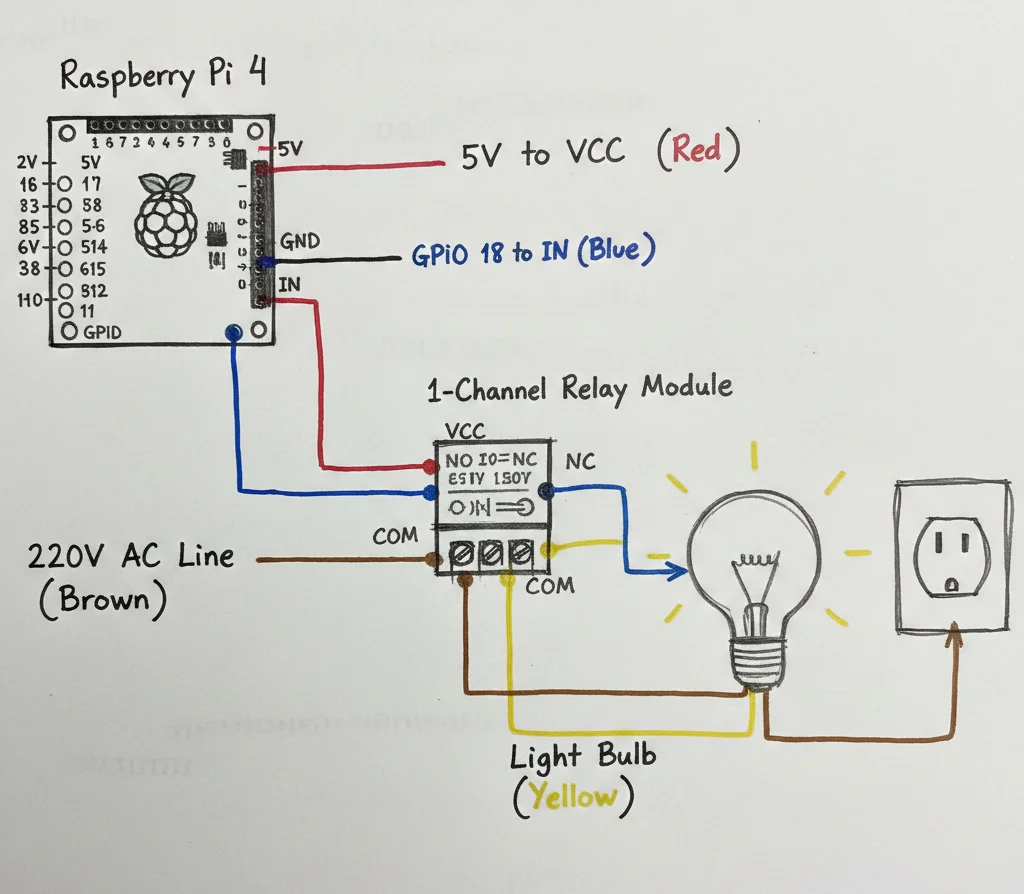
আপনার Raspberry Pi-এর গায়ে অনেকগুলো ছোট ছোট পিন আছে যেগুলোকে আমরা GPIO (General Purpose Input Output) পিন বলি। এই পিনগুলোই মূলত সেন্সর বা রিলের সাথে কথা বলে। মনে করুন, পাই হলো একটি মস্তিষ্ক আর এই পিনগুলো হলো স্নায়ু।
রিলের সাথে কানেকশন দেওয়ার সময় আপনাকে তিনটি প্রধান তারের দিকে খেয়াল রাখতে হবে: VCC (পাওয়ার), GND (গ্রাউন্ড), এবং IN (সিগন্যাল)।
একটি বাস্তব উদাহরণ দেই। আপনি যখন আপনার Raspberry Pi-এর ৫ ভোল্ট পিন থেকে রিলের VCC-তে লাইন দেবেন, তখন রিলেটি শক্তি পাবে।
এরপর পাই-এর যেকোনো একটি GPIO পিন (যেমন পিন ১৮) থেকে রিলের IN পিনে সংযোগ দেবেন। সবশেষে দুই ডিভাইসের গ্রাউন্ড বা GND পিন একসাথে জুড়ে দেবেন। এটিই হলো আপনার প্রজেক্টের মূল আর্ট বা নকশা।
এই নকশাটি যত পরিষ্কার হবে, আপনার প্রজেক্টে শর্ট সার্কিট হওয়ার ভয় তত কম থাকবে। তারগুলো গোছানোর জন্য আপনি কালার কোড ব্যবহার করতে পারেন, যেমন লালের জন্য পাওয়ার আর কালোর জন্য গ্রাউন্ড।
প্রথম পাইথন কোড: লাইট অন-অফ করার সহজ জাদু
এখন আসা যাক কোডিংয়ের বিষয়ে। Home Automation-এর জন্য পাইথন (Python) হলো সবচেয়ে সহজ এবং কার্যকর ভাষা।
আপনাকে হাজার হাজার লাইন লিখতে হবে না, মাত্র কয়েক লাইনেই কাজ হয়ে যাবে। শুরুতে আপনাকে একটি লাইব্রেরি ইম্পোর্ট করতে হবে যা পাই-কে তার পিনগুলো চিনতে সাহায্য করবে।
নিচের কোডটি দেখলে আপনি বুঝতে পারবেন এটি কতটা মানুষের ভাষার কাছাকাছি।
import RPi.GPIO as GPIO
import time

# পিন মোড সেট করা
GPIO.setmode(GPIO.BCM)
GPIO.setup(18, GPIO.OUT)

# লাইট জ্বালানো এবং নেভানোর লজিক
try:
    while True:
        GPIO.output(18, GPIO.HIGH) # লাইট অন
        print("লাইট এখন জ্বলছে")
        time.sleep(2)              # ২ সেকেন্ড অপেক্ষা

        GPIO.output(18, GPIO.LOW)  # লাইট অফ
        print("লাইট এখন বন্ধ")
        time.sleep(2)
except KeyboardInterrupt:
    GPIO.cleanup() # কোড বন্ধ করলে পিন পরিষ্কার করা
এই কোডটি যখন আপনি চালাবেন, তখন এটি একটি লুপের মতো কাজ করবে। প্রতি ২ সেকেন্ড পরপর আপনার লাইটটি নিজে থেকেই জ্বলবে আর নিভবে। এখানে GPIO.HIGH মানে হলো বিদ্যুৎ পাঠানো আর GPIO.LOW মানে বিদ্যুৎ বন্ধ করা।
আপনি যদি এখানে একটি স্মার্ট সেন্সর যোগ করেন, তবে এই ‘টাইম’ এর জায়গায় সেন্সরের ডেটা বসিয়ে দিলেই আপনার ঘর স্মার্ট হয়ে যাবে।
কোড এবং হার্ডওয়্যারের সমন্বয় কীভাবে বজায় রাখবেন?
অনেকে কোড লিখে ফেলেন কিন্তু হার্ডওয়্যারে রেসপন্স পান না। এর প্রধান কারণ হলো পিন নাম্বারিংয়ের ভুল। Raspberry Pi-তে পিন চেনার দুটি পদ্ধতি আছে: Board এবং BCM। আমি সবসময় BCM ব্যবহারের পরামর্শ দেই কারণ এটি সফটওয়্যারের সাথে বেশি সামঞ্জস্যপূর্ণ।
কোড লেখার সময় কমেন্ট (কোডের পাশে হ্যাশট্যাগ দিয়ে লেখা অংশ) ব্যবহার করুন। এতে ভবিষ্যতে যখন আপনি কোডটি আবার দেখবেন, তখন বুঝতে পারবেন কোন লাইনটি কেন লিখেছিলেন।
আমি যখন প্রথম প্রজেক্ট করি, তখন আমার কোড কাজ করছিল না কারণ আমি পিন ১৮-এর জায়গায় পিন ৮ ব্যবহার করেছিলাম। এই ছোট ভুলগুলোই অনেক সময় আমাদের হতাশ করে দেয়। তাই কানেকশন দেওয়ার পর বারবার মিলিয়ে দেখুন আপনার কোডের পিন নম্বর আর ফিজিক্যাল পিন নম্বর এক কি না।
একবার যখন আপনি এই কোডটি সফলভাবে চালাতে পারবেন, তখন আপনার কাছে পুরো সিস্টেমটি একদম সহজ মনে হবে।
স্মার্টফোনের মাধ্যমে দূর থেকে নিয়ন্ত্রণ করার কৌশল
আপনার Home Automation System যদি শুধু বাসার ভেতর থেকেই চালাতে হয় তবে তা পুরোপুরি স্মার্ট হলো না। আসল মজা হলো যখন আপনি অফিস থেকে বা রাস্তায় জ্যামে বসে আপনার বাসার গিজার অন করতে পারবেন। এটি করার জন্য ‘Nabu Casa’ বা ‘DuckDNS’ এর মতো সার্ভিস ব্যবহার করা হয়।
এটি আপনার লোকাল আইপিকে ইন্টারনেটের মাধ্যমে আপনার ফোনের সাথে কানেক্ট করে দেয়। সব কিছুই হবে এনক্রিপ্টেড তাই হ্যাকিং এর ভয় নেই বললেই চলে।
স্মার্টফোন অ্যাপ হিসেবে Home Assistant এর অফিসিয়াল অ্যাপটি ইনস্টল করে নিন। এতে আপনি পুশ নোটিফিকেশন সেট করতে পারবেন। ধরুন বাসায় গ্যাস লিকেজ সেন্সর অ্যাক্টিভ হয়েছে। আপনি যেখানেই থাকুন না কেন আপনার ফোনে একটি লাল রঙের এলার্ট মেসেজ চলে আসবে।
এছাড়া জিওফেন্সিং ফিচারের মাধ্যমে আপনি যখন বাসার ৫০০ মিটারের মধ্যে আসবেন তখন পাই বুঝতে পারবে আপনি আসছেন এবং সে গ্যারেজের গেট খুলে দেবে বা এসি অন করে দেবে।
আমি ব্যক্তিগতভাবে জিওফেন্সিং খুব পছন্দ করি। রাতে অফিস থেকে ফেরার সময় যখন দেখি গেট নিজে থেকেই খুলে যাচ্ছে এবং বাসার ভেতরের আবহাওয়া একদম আরামদায়ক হয়ে আছে তখন মনে হয় টেকনোলজি আসলেই আমাদের সেবক।
এর জন্য আপনাকে কোনো রকেট সায়েন্স জানতে হবে না শুধু অ্যাপের সেটিংসে গিয়ে আপনার লোকেশন পারমিশন অন করে দিলেই হবে। এই পর্যায়ে এসে আপনার সিস্টেমটি একটি প্রো-লেভেল স্মার্ট হোমে রূপান্তর হবে।
অটোমেশন সিস্টেমের নিরাপত্তা ও রক্ষণাবেক্ষণ
এত বড় একটি Home Automation System বানানোর পর এর নিরাপত্তা নিয়ে ভাবা অত্যন্ত জরুরি। আপনার রাসবেরি পাই যদি ইন্টারনেটের সাথে যুক্ত থাকে তবে অবশ্যই স্ট্রং পাসওয়ার্ড ব্যবহার করবেন।
ডিফল্ট ইউজার নেম ‘pi’ এবং পাসওয়ার্ড ‘raspberry’ কখনো রাখবেন না কারণ এটি খুব সহজেই হ্যাক করা যায়।
এছাড়া টু-ফ্যাক্টর অথেন্টিকেশন চালু রাখা বুদ্ধিমানের কাজ হবে। এতে কেউ আপনার পাসওয়ার্ড জানলেও আপনার ফোনে আসা কোড ছাড়া ঢুকতে পারবে না।
রক্ষণাবেক্ষণের ক্ষেত্রে নিয়মিত ব্যাকআপ নেওয়া সবচেয়ে জরুরি বিষয়। আপনি হয়তো অনেক পরিশ্রম করে অনেক অটোমেশন রুল লিখেছেন।
কোনো কারণে এসডি কার্ড নষ্ট হয়ে গেলে সব পরিশ্রম বৃথা যাবে। Home Assistant এ গুগল ড্রাইভ ব্যাকআপের একটি প্লাগইন আছে যা প্রতিদিন অটোমেটিক আপনার সব সেটিংস ক্লাউডে সেভ করে রাখে।
এছাড়া মাঝেমধ্যে পাই এর ধুলোবালি পরিষ্কার করা এবং তাপমাত্রা চেক করা উচিত। যদি দেখেন পাই খুব গরম হচ্ছে তবে একটি ছোট ফ্যান বা হিটসিঙ্ক লাগিয়ে নিতে পারেন।
আমি একবার ব্যাকআপ না রাখার কারণে ৩ মাসের পরিশ্রম হারিয়েছিলাম। এরপর থেকে আমি সপ্তাহে অন্তত একবার ব্যাকআপ চেক করি। ইলেকট্রনিক ডিভাইস যেকোনো সময় বিগড়ে যেতে পারে তাই বিকল্প ব্যবস্থা রাখা ভালো।
এছাড়া মাঝেমধ্যে সফটওয়্যার আপডেট চেক করবেন কারণ নতুন আপডেটে অনেক সিকিউরিটি প্যাচ থাকে যা আপনার সিস্টেমকে নিরাপদ রাখে। একটি সুরক্ষিত সিস্টেম আপনাকে দীর্ঘস্থায়ী মানসিক শান্তি দেবে।
ভবিষ্যতের স্মার্ট হোম: আরও যা যা যোগ করা সম্ভব
আপনার যাত্রা এখানেই শেষ নয়। Raspberry Pi দিয়ে করা এই Home Automation System এর সম্ভাবনা অসীম। আপনি চাইলে এতে আইপি ক্যামেরা যুক্ত করে এআই ফেস রিকগনিশন সিস্টেম তৈরি করতে পারেন।
আপনার পরিচিত কেউ দরজায় আসলে পাই তার নাম ধরে আপনাকে জানাবে।
এছাড়া ভয়েস অ্যাসিস্ট্যান্ট হিসেবে নিজের তৈরি ‘লোকাল ভয়েস কন্ট্রোল’ ব্যবহার করা যায় যেখানে আপনার কথা কোনো বড় কোম্পানির সার্ভারে যাবে না।
ভবিষ্যতে আপনি স্মার্ট মিরর বা বুদ্ধিমান আয়না যোগ করতে পারেন। আপনার আয়নায় ভেসে উঠবে আজকের আবহাওয়া আপনার ক্যালেন্ডারের কাজ এবং সকালের নিউজ হেডলাইন।
এছাড়া সোলার প্যানেলের সাথে পাই কানেক্ট করে দেখতে পারেন কতটুকু এনার্জি উৎপাদন হচ্ছে এবং সেই অনুযায়ী লোড ম্যানেজমেন্ট করতে পারেন।
আপনি যত বেশি শিখবেন তত বেশি আইডিয়া আপনার মাথায় আসবে। এটি একটি নেশার মতো যা আপনাকে প্রতিনিয়ত নতুন কিছু শিখতে উৎসাহিত করবে।
আমার নিজের বাসায় এখন এমন সিস্টেম আছে যা আমার গাছের গোড়ায় পানি দেয় যখন মাটির আর্দ্রতা কমে যায়। এই ছোট ছোট উদ্ভাবনগুলোই পৃথিবীকে বদলে দিচ্ছে।
আপনি আজ যে ছোট পা রাখলেন রাসবেরি পাই এর জগতে তা আপনাকে আগামীর স্মার্ট বিশ্বের একজন দক্ষ কারিগর হিসেবে গড়ে তুলবে।
শেখার কোনো শেষ নেই আর করারও কোনো সীমাবদ্ধতা নেই। আপনার কল্পনাই হবে আপনার সিস্টেমের শেষ সীমানা।
আপনি চাইলে Raspberry Pi দিয়ে Personal Mini Wifi Server তৈরী করতেও পারবেন।
উপসংহার
একটি পূর্ণাঙ্গ Home Automation System তৈরি করা কোনো জাদুর কাজ নয় বরং এটি সঠিক পরিকল্পনা এবং ধৈর্যের ফল। আমরা দেখেছি কীভাবে Raspberry Pi এর মতো ছোট একটি বোর্ড আমাদের পুরো ঘরকে নিয়ন্ত্রণ করতে পারে।
সরঞ্জাম কেনা থেকে শুরু করে সফটওয়্যার সেটআপ এবং সেন্সর ব্যবহারের মাধ্যমে আমরা একটি সাধারণ ঘরকে বুদ্ধিমান ঘরে রূপান্তর করার প্রক্রিয়াটি বুঝেছি।
এটি শুধু বিলাসিতা নয় বরং বর্তমান সময়ের এক দারুণ প্রয়োজনীয়তা যা আমাদের সময় এবং সম্পদ রক্ষা করে।
এই পুরো প্রক্রিয়ায় সবচেয়ে বড় শিক্ষা হলো নিজে কিছু করার আনন্দ। যখন আপনার লেখা একটি কমান্ডের কারণে রুমের লাইট জ্বলে ওঠে তখন যে আত্মতৃপ্তি পাওয়া যায় তা ভাষায় প্রকাশ করার মতো নয়।
আপনি যদি একজন নতুন মানুষ হন তবে ভয় পাবেন না। ছোট ছোট ভুল হবে সেই ভুল থেকেই শিখবেন।
আজ থেকেই শুরু করুন আপনার প্রথম প্রজেক্ট। হয়তো একটি ছোট লাইট জ্বালানো দিয়েই আপনার এই রোমাঞ্চকর যাত্রা শুরু হবে।
নিজের ঘরকে নিজের মতো করে সাজিয়ে তোলা এবং প্রযুক্তির সর্বোচ্চ ব্যবহার করার এই সিদ্ধান্ত আপনার জীবনযাত্রার মান বদলে দেবে।
আধুনিক মানুষ হিসেবে প্রযুক্তির ওপর নির্ভরশীল না হয়ে প্রযুক্তিকে নিয়ন্ত্রণ করতে শেখাই হলো আসল সার্থকতা। আপনার স্মার্ট হোম হোক আপনার সৃজনশীলতার এক অনন্য নিদর্শন।
মনে রাখবেন সব বড় বড় আবিষ্কারই শুরু হয়েছিল একটি ছোট আইডিয়া থেকে। আপনার এই ক্ষুদ্র প্রয়াসই হতে পারে আপনার আগামীর বড় কোনো সাফল্যের ভিত্তি।