Raspberry Pi দিয়ে Mini WiFi Server Setup করার 5 step Best উপায়
কেমন আছো তুমি? আশা করি খুব ভালো আছো। তুমি কি Mini WiFi Server setup বিষটা শুনেছো?
আজ আমি তোমাকে এমন একটা জাদুর কৌশল শেখাব, যা জানলে তোমার বন্ধুরা অবাক হয়ে যাবে। আচ্ছা, ধরো তুমি বন্ধুদের সাথে পিকনিকে গিয়েছো। জঙ্গলের ভেতর বা নদীর পাড়ে বসে আছো। সেখানে মোবাইল নেটওয়ার্ক নেই, ইন্টারনেট তো দূরের কথা।
কিন্তু তুমি চাইছো সবার সাথে তোমার ফোনের মুভি বা গান শেয়ার করতে। অথবা জরুরি কোনো ফাইল আদান-প্রদান করতে। তখন কী করবে?
চিন্তার কোনো কারণ নেই। আমি আছি তো! আজ আমরা শিখব কীভাবে হাতের তালুর সমান একটা যন্ত্র দিয়ে নিজের পকেটে একটা Mini WiFi server setup করবে Raspberry Pi দিয়ে।
এটা হবে তোমার নিজস্ব ইন্টারনেট জগত। যেখানে কোনো ডেটা প্যাক লাগবে না। কোনো টাকা খরচ হবে না। শুধু তুমি আর তোমার বন্ধুরা মিলে ফাইল শেয়ার করবে।
শুনতে খুব কঠিন মনে হচ্ছে? একদম না!
আমি তোমাকে কথা দিচ্ছি, তুমি যদি টেকনোলজির কিছুই না বোঝো, তবুও আজকের এই লেখাটি পড়ে তুমি এটা বানাতে পারবে। আমি তোমার হাত ধরে একদম প্রথম থেকে শেষ পর্যন্ত নিয়ে যাব।
চলো, আর দেরি না করে শুরু করি আমাদের আজকের মিশন।
আসলে এই Mini WiFi server জিনিসটা কী?
শুরু করার আগে আমাদের বুঝতে হবে আমরা কী বানাচ্ছি। “সার্ভার” শব্দটা শুনলেই আমাদের চোখের সামনে ভেসে ওঠে বিশাল বড় কোনো রুম, যেখানে হাজার হাজার কম্পিউটার টিপ টিপ করছে। তাই না?
কিন্তু ভয়ের কিছু নেই। আমাদের সার্ভারটা সেরকম কিছু নয়।
সহজ করে বলি। মনে করো তোমার কাছে একটা জাদুর বাক্স আছে। এই বাক্সে তুমি অনেক সিনেমা, গান, আর ছবি রেখে দিয়েছো। এখন এই বাক্সটা বাতাস ব্যবহার করে (মানে WiFi সিগন্যাল দিয়ে) সেই ফাইলগুলো তোমার বন্ধুদের ফোনে পাঠিয়ে দিতে পারে।
এজন্য কোনো ইন্টারনেটের দরকার হয় না। এই জাদুর বাক্সটাই হলো আমাদের Mini WiFi server। আর এই বাক্সটা বানাতে আমরা ব্যবহার করব Raspberry Pi নামের একটা ছোট্ট কম্পিউটার।
বিশেষজ্ঞরা বলেন, বর্তমান যুগে নিজের ডেটা নিজের কাছে রাখাটা খুব জরুরি। এই সার্ভার তোমাকে সেই স্বাধীনতাই দেবে।
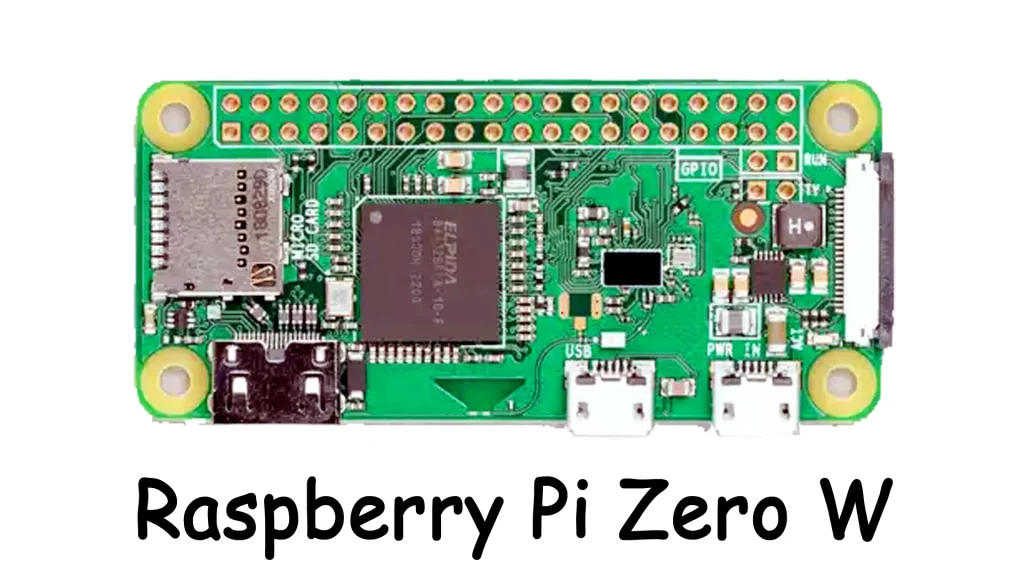
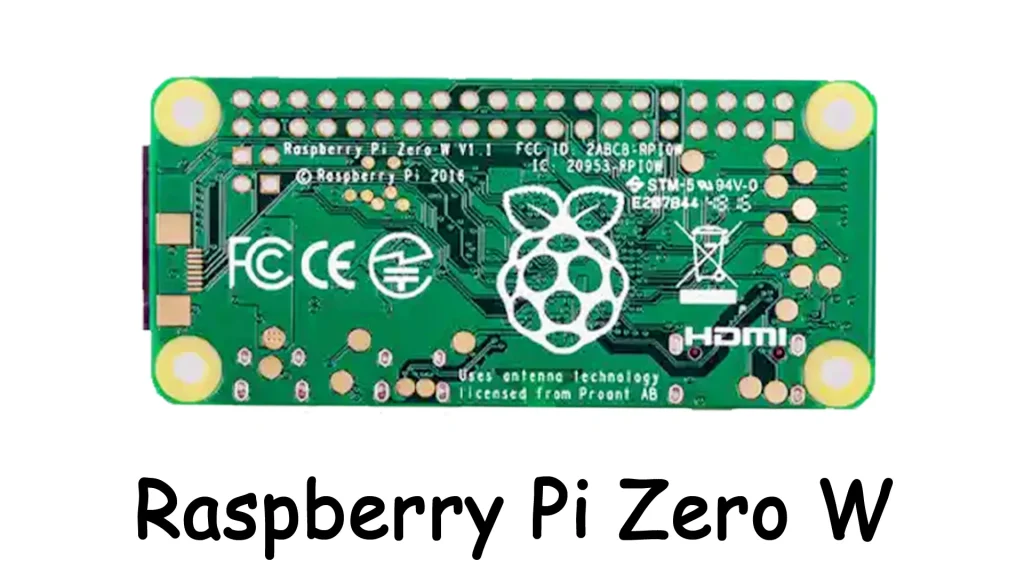
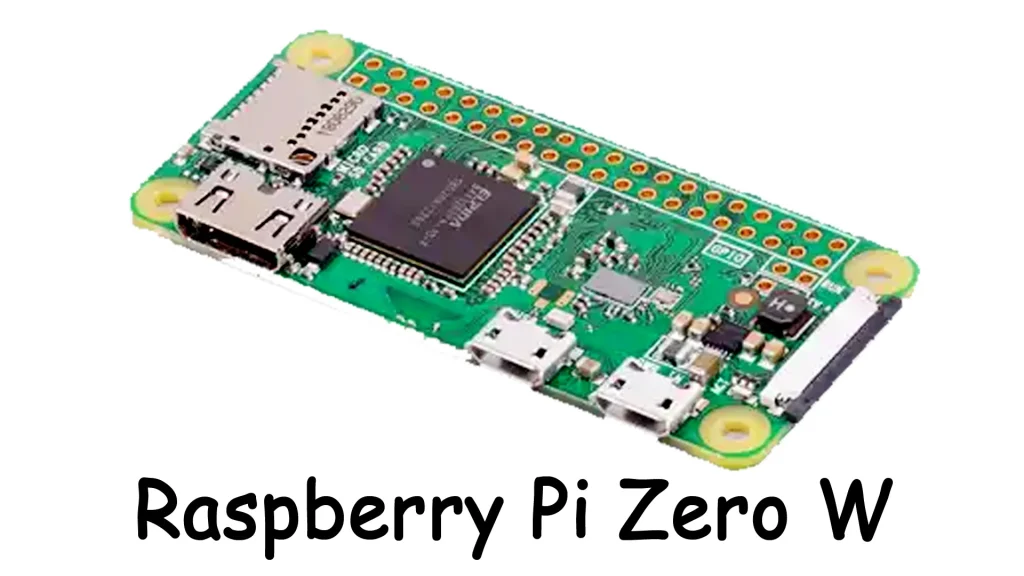
Raspberry Pi Zero W আসলে কী?
তুমি হয়তো ভাবছ, “আমি তো কম্পিউটার ইঞ্জিনিয়ার না। আমি কি এটা পারব?”
অবশ্যই পারবে। কারণ আমরা ব্যবহার করছি Raspberry Pi Zero W।
এটা দেখতে একটা ক্রেডিট কার্ডের চেয়েও ছোট। বিশ্বাস করো, এটা একটা সম্পূর্ণ কম্পিউটার। তোমার ল্যাপটপে যা যা আছে—প্রসেসর, র্যাম, ওয়াইফাই—সব এর মধ্যে আছে। শুধু সাইজে ছোট।
এর নামের শেষে যে ‘W’ আছে, তার মানে হলো ‘Wireless’। অর্থাৎ এতে আগে থেকেই WiFi বসানো আছে। আমাদের আলাদা করে কিছু লাগাতে হবে না। এটাই আমাদের কাজের জন্য সেরা হাতিয়ার।
কেন তুমি নিজের সার্ভার বানাবে?
তোমার মনে প্রশ্ন জাগতে পারে, “এত কষ্ট করে এটা বানিয়ে আমার লাভ কী?” চলো দেখে নেই এর দারুণ কিছু সুবিধা:
- ১. পোর্টেবল বা বহনযোগ্য: এটা এত ছোট যে তোমার পকেটে বা মানিব্যাগেও এঁটে যাবে। তুমি যেখানেই যাবে, তোমার সার্ভার তোমার সাথে যাবে।
- ২. ইন্টারনেটের প্রয়োজন নেই: লোডশেডিং হোক বা নেটওয়ার্ক না থাক, তোমার ফাইল শেয়ারিং থামবে না।
- ৩. নিরাপত্তা: বড় কোম্পানিদের সার্ভারে (যেমন Google Drive) ফাইল রাখলে একটা ভয় থাকে। কিন্তু এখানে তোমার ফাইল শুধু তোমার কাছেই থাকছে। এটা ১০০% নিরাপদ।
- ৪. ব্যাটারি সাশ্রয়ী: এটা চালাতে খুব কম বিদ্যুৎ লাগে। একটা সাধারণ পাওয়ার ব্যাংক দিয়ে এটা সারাদিন চলতে পারে।
- ৫. শেখার আনন্দ: নিজের হাতে কিছু বানানোর আনন্দই আলাদা। এটা বানালে তুমি নেটওয়ার্কিং সম্পর্কে অনেক কিছু শিখতে পারবে।
মিশন শুরুর প্রস্তুতি: যা যা লাগবে
যুদ্ধ শুরুর আগে যেমন অস্ত্র গুছিয়ে নিতে হয়, তেমনি আমাদের প্রজেক্ট শুরুর আগেও কিছু জিনিস জোগাড় করতে হবে। ভয়ের কিছু নেই, এগুলো খুব সহজেই পাওয়া যায়।
আমি নিচে একটি তালিকা দিচ্ছি। তুমি এই তালিকা ধরে কেনাকাটা করে ফেলো:
১. Raspberry Pi Zero W:
এটা হলো আমাদের প্রজেক্টের মেইন হিরো। কেনার সময় খেয়াল রাখবে যেন মডেলের নামের শেষে ‘W’ থাকে। কারণ আমাদের ওয়াইফাই দরকার।
২. Micro SD Card:
কমপক্ষে ১৬ জিবি (16 GB) মেমোরি কার্ড কিনবে। ভালো স্পিড পাওয়ার জন্য ‘Class 10’ দেখে কিনবে। এখানেই আমাদের সব ফাইল জমা থাকবে।
৩. কার্ড রিডার (Card Reader):
মেমোরি কার্ডটাকে তোমার ল্যাপটপ বা কম্পিউটারে ঢোকানোর জন্য এটা লাগবে।
৪. ভালো মানের USB ক্যাবল:
পাওয়ার দেওয়ার জন্য একটা ভালো ডেটা ক্যাবল লাগবে। খেয়াল রাখবে, সস্তা ক্যাবলে অনেক সময় ঠিকমতো কাজ করে না।
৫. পাওয়ার সোর্স (Power Source):
তুমি ফোনের চার্জার ব্যবহার করতে পারো। অথবা বাইরে নিয়ে যাওয়ার জন্য একটা পাওয়ার ব্যাংক সাথে রাখতে পারো।
তোমার কি এই জিনিসগুলো জোগাড় হয়েছে? যদি হয়ে থাকে, তবে চলো আমরা পরের ধাপে যাই।
ধাপ ১: মেমোরি কার্ড বা SD Card প্রস্তুত করা
শোনো, আমরা এখন সবচেয়ে গুরুত্বপূর্ণ কাজটা করব। আমাদের হার্ডওয়্যার রেডি। এবার এতে প্রাণ দিতে হবে। কম্পিউটারে যেমন উইন্ডোজ (Windows) থাকে, আমাদের রাস্পবেরি পাই-এর জন্যও একটা Operating system লাগবে।
চিন্তা করো না, এটা কোডিং করে বানাতে হবে না। আমরা রেডিমেড সফটওয়্যার নামিয়ে নেব।
আমার জানামতে, নতুনদের জন্য সবচেয়ে সহজ হলো Raspberry Pi OS Lite ব্যবহার করা। কারণ এটি খুব হালকা এবং দ্রুত কাজ করে।
মন দিয়ে নিচের স্টেপগুলো অনুসরণ করো:
সফটওয়্যার ডাউনলোড
প্রথমে তোমার ল্যাপটপ বা ডেস্কটপে বসো। আমাদের দুটি ছোট সফটওয়্যার নামাতে হবে।
১. Raspberry Pi Imager:
গুগলে গিয়ে সার্চ করো “Raspberry Pi Imager“। ওদের অফিসিয়াল ওয়েবসাইট থেকে এটি ডাউনলোড করে ইন্সটল করে নাও। এই সফটওয়্যারটি আমাদের মেমোরি কার্ডে অপারেটিং সিস্টেম লোড করতে সাহায্য করবে।
২. Notepad++ (অপশনাল):
তোমার কম্পিউটারের সাধারণ নোটপ্যাডও চলবে। তবে কোড বা টেক্সট এডিট করার জন্য এটা থাকলে ভালো হয়।
অপারেটিং সিস্টেম রাইট (Write) করা
এখন খুব সাবধানে কাজটা করতে হবে। তাড়াহুড়ো করবে না।
- প্রথমে তোমার কেনা Micro SD কার্ডটি কার্ড রিডারে ঢোকাও।
- তারপর সেটা তোমার কম্পিউটারের USB পোর্টে লাগাও।
- এবার Raspberry Pi Imager সফটওয়্যারটি ওপেন করো।
তুমি দেখবে সেখানে খুব সুন্দর করে ৩টি অপশন দেওয়া আছে।
প্রথম অপশন (Choose OS):
এখানে ক্লিক করো। অনেকগুলো নাম আসবে। তুমি Raspberry Pi OS (other) অপশনে যাবে। সেখান থেকে Raspberry Pi OS Lite সিলেক্ট করবে।
কেন আমরা ‘Lite নিচ্ছি? কারণ আমাদের সার্ভারের জন্য গ্রাফিক্স বা ডেস্কটপের দরকার নেই। ‘Lite’ ভার্সন খুব কম জায়গা নেয় এবং ফাস্ট কাজ করে।
দ্বিতীয় অপশন (Choose Storage):
এখানে ক্লিক করে তোমার মেমোরি কার্ডটি সিলেক্ট করো। সাবধান! ভুল করে কম্পিউটারের হার্ডড্রাইভ সিলেক্ট করো না।
তাহলে সব মুছে যাবে। তাই মেমোরি কার্ডের নামটা ভালো করে দেখে নিও।
তৃতীয় অপশন (Settings – খুব জরুরি):
আগেকার দিনে এই ধাপটা খুব কঠিন ছিল। কিন্তু এখন খুব সহজ হয়ে গেছে।
দেখবে কোণায় একটা গিয়ার (Gear) আইকন বা সেটিংস বাটন আছে। ওটাতে ক্লিক করো।
এখানে আমরা কিছু ম্যাজিক করব, যাতে পরে আর কষ্ট করতে না হয়।
- Hostname: এখানে একটা নাম দাও। ধরো নাম দিলে miniserver।
- Enable SSH: এই অপশনটা টিক মার্ক (Check) দিয়ে দাও। পাসওয়ার্ড অথেনটিফিকেশন সিলেক্ট করো। এটা আমাদের পরে খুব কাজে লাগবে।
- Username & Password: এখানে ইউজারনেম দাও pi এবং একটা সহজ পাসওয়ার্ড দাও, যেমন raspberry। এটা অবশ্যই মনে রাখবে। ভুলে গেলে কিন্তু চলবে না!
- Configure Wireless LAN: এটা সবচেয়ে বেশি জরুরি। এখানে তোমার বাসার বর্তমান ওয়াইফাই-এর নাম (SSID) এবং পাসওয়ার্ড দিয়ে দাও। এতে করে রাস্পবেরি পাই চালু হওয়ার সাথে সাথে তোমার বাসার নেটে কানেক্ট হয়ে যাবে।
সব ঠিকঠাক আছে তো? একবার চেক করে নাও।
এবার SAVE বাটনে ক্লিক করো।
সবশেষে WRITE বাটনে ক্লিক করো। কম্পিউটার তোমাকে জিজ্ঞেস করবে, “সব ডেটা মুছে যাবে, আপনি কি নিশ্চিত?” তুমি ইয়েস (Yes) করে দাও।
এখন একটু বিশ্রাম নাও। চা বা কফি খেতে পারো। এই প্রসেসটা হতে কয়েক মিনিট সময় লাগবে। সফটওয়্যারটি নেট থেকে অপারেটিং সিস্টেম নামিয়ে মেমোরি কার্ডে ইন্সটল করে দেবে।
লেখা শেষ হলে একটা আওয়াজ হবে বা নোটিফিকেশন আসবে। তখন কার্ডটি কম্পিউটার থেকে খুলে ফেলো।
ধাপ ২: Hardware Setup এবং first boot
শুভেচ্ছা! তুমি কঠিন কাজগুলোর একটা শেষ করে ফেলেছ। এখন আমরা হার্ডওয়্যার নিয়ে খেলব। এটাকে অনেকটা লেগো (Lego) মেলানোর মতো ভাবতে পারো।
খুব সাবধানে মেমোরি কার্ডটি নাও। রাস্পবেরি পাই জিরো-র পেছনের দিকে দেখবে একটা ছোট্ট স্লট আছে। সেখানে কার্ডটি ঢোকিয়ে দাও। উল্টো করে ঢোকাবে না। কার্ডের চিপের দিকটা বোর্ডের দিকে থাকবে।
আলতো করে চাপ দাও। যখন দেখবে কার্ডটা ঠিকমতো বসে গেছে, তখন বুঝবে কাজ হয়েছে।
এবার পাওয়ার দেওয়ার পালা।
তোমার কাছে যে USB ক্যাবলটা আছে, সেটা রাস্পবেরি পাই-এর PWR লেখা পোর্টে লাগাও। খেয়াল করবে, পাই জিরোতে দুটো পোর্ট থাকে। একটাতে লেখা ‘USB’, আরেকটাতে ‘PWR IN’। তোমাকে অবশ্যই ‘PWR IN’ পোর্টে লাগাতে হবে।
ক্যাবলের অন্য প্রান্তটা তোমার পাওয়ার ব্যাংক বা মোবাইল চার্জারে লাগাও।
সুইচ অন করো।
এখন রাস্পবেরি পাই-এর দিকে তাকিয়ে থাকো। দেখবে একটা ছোট্ট সবুজ বাতি (LED) জ্বলে উঠেছে এবং টিপটিপ করছে।
অভিনন্দন! তোমার Mini WiFi server Setup প্রজেক্টের হার্ডওয়্যার জীবন পেয়েছে। এই সবুজ বাতিটি জানান দিচ্ছে যে সে মেমোরি কার্ড থেকে সিস্টেম লোড করছে।
প্রথমবার অন হতে একটু সময় লাগতে পারে। তাই ধৈর্য ধরো। তাড়াহুড়ো করে পাওয়ার অফ করবে না। অন্তত ২-৩ মিনিট সময় দাও।
কানেকশন চেক করা
এখন আমাদের দেখতে হবে রাস্পবেরি পাই আমাদের বাসার ওয়াইফাই-এ কানেক্ট হয়েছে কিনা।
মনে আছে? আমরা ধাপ ১-এ ওয়াইফাই এর নাম আর পাসওয়ার্ড দিয়েছিলাম। যদি সব ঠিক থাকে, তবে সে এতক্ষণে কানেক্ট হয়ে গেছে।
এটা চেক করার জন্য আমরা একটা মজার কাজ করব। আমরা একে রিমোটলি কন্ট্রোল করব। মানে, তোমার ল্যাপটপ দিয়েই তুমি রাস্পবেরি পাই-এর ভেতরে ঢুকবে। একে বলা হয় SSH (Secure Shell)।
তোমার ল্যাপটপে ‘Command Prompt’ (উইন্ডোজের জন্য) বা ‘Terminal’ (ম্যাক বা লিনাক্সের জন্য) ওপেন করো।
সেখানে টাইপ করো:
ping miniserver.local(যদি তুমি হোস্টনেম miniserver দিয়ে থাকো। অন্য নাম দিলে সেই নাম লিখবে)।
যদি দেখো কিছু রিপ্লাই আসছে এবং সময় (time) দেখাচ্ছে, তার মানে কানেকশন সাকসেসফুল! তোমার ছোট কম্পিউটার এখন তোমার নেটওয়ার্কের সদস্য।
আর যদি দেখো “Host not found” বা এমন কিছু দেখাচ্ছে, তবে চিন্তার কিছু নেই। হয়তো নেটওয়ার্ক রাউটার নতুন ডিভাইস চিনতে পারছে না। সেক্ষেত্রে আমাদের রাস্পবেরি পাই-এর আইপি এড্রেস (IP Address) খুঁজে বের করতে হবে।
তুমি তোমার রাউটার এর পেজে ঢুকে দেখতে পারো নতুন কে কানেক্ট হয়েছে। অথবা মোবাইলে ‘Fing’ নামের অ্যাপ ব্যবহার করে নেটওয়ার্ক স্ক্যান করতে পারো।
সেখানে ‘Raspberry Pi’ নামে একটা ডিভাইস দেখতে পাবে। তার পাশে লেখা আইপি এড্রেসটা টুকে রাখো।
তুমি যে এখনো আমার সাথে আছো, এতে আমি খুব খুশি। তার মানে তুমি সত্যিই কিছু শিখতে চাইছো।
এতক্ষন আমরা হার্ডওয়্যার সেটআপ করেছি এবং কানেকশন চেক করেছি।
এখন আমরা আসল জাদুর খেলা শুরু করব। আমরা এখন রাস্পবেরি পাই-এর ভেতরে ঢুকব এবং তাকে শেখাব কীভাবে “সার্ভার” হিসেবে কাজ করতে হয়।
ভয় পাওয়ার কিছু নেই, আমি প্রতিটি লাইন তোমাকে বলে দেব। তুমি শুধু কপি আর পেস্ট করবে। চলো শুরু করি।
ধাপ ৩: পাই-এর ভেতরে ঢোকা (SSH) এবং আপডেট করা
তোমার ল্যাপটপের স্ক্রিনের দিকে তাকাও। আমরা আগের ধাপে যে Command Prompt বা Terminal খুলেছিলাম, সেখানে কাজ করব।
আমরা এখন SSH নামের একটা পদ্ধতি ব্যবহার করব। এটাকে তুমি “টেলিপ্যাথি” বলতে পারো। কোনো তার ছাড়াই আমরা ল্যাপটপ দিয়ে রাস্পবেরি পাইকে কন্ট্রোল করব।
১. টার্মিনালে নিচের কমান্ডটি লেখো এবং Enter চাপো:
ssh [email protected](Note: তুমি যদি আইপি এড্রেস জেনে থাকো, তবে ssh [email protected] এভাবেও লিখতে পারো।)
২. এখন কম্পিউটার তোমার কাছে একটা পারমিশন চাইবে। তুমি yes লিখে Enter চাপো।
৩. এবার পাসওয়ার্ড চাইবে। মনে আছে তো পাসওয়ার্ড? আমরা দিয়েছিলাম raspberry (অথবা তুমি যেটা সেট করেছিলে)।
খুব সাবধান: পাসওয়ার্ড টাইপ করার সময় স্ক্রিনে কোনো লেখা উঠবে না। কার্সর নড়বে না। এটা লিনাক্সের নিয়ম। তুমি শুধু ঠিকঠাক পাসওয়ার্ড টাইপ করে Enter চাপো।
যদি সব ঠিক থাকে, তুমি দেখবে লেখা এসেছে pi@miniserver:~ $
অভিনন্দন! তুমি এখন রাস্পবেরি পাই-এর ভেতরে আছো।
সিস্টেম আপডেট করা
যেকোনো কাজ শুরুর আগে সিস্টেমকে একটু ফ্রেশ করে নেওয়া ভালো।
এটাকে আমরা বলি আপডেট। নিচের লাইনটি হুবহু লেখো এবং Enter দাও:
sudo apt update && sudo apt upgrade -yএখানে sudo মানে হলো “সুপার পাওয়ার” বা হেডমাস্টারের পারমিশন নেওয়া।
এই কমান্ড দেওয়ার পর অনেকগুলো লেখা দৌড়াবে। ভয় পাবে না। এটা হতে ৫-১০ মিনিট সময় লাগতে পারে।
অপেক্ষা করো যতক্ষণ না আবার সবুজ লেখাটি ফিরে আসে।
ধাপ ৪: রাস্পবেরি পাই-কে হটস্পট (Hotspot) বানানো
এখন আমরা সবচেয়ে গুরুত্বপূর্ণ কাজটা করব।
আপাতত তোমার পাই তোমার বাসার ওয়াইফাই ব্যবহার করছে।
কিন্তু তুমি যখন জঙ্গলে বা পার্কে যাবে, সেখানে তো রাউটার নেই। তাই পাই-কে নিজেই একটা রাউটার বা হটস্পট হতে হবে।
যাতে তোমার ফোন সরাসরি পাই-এর ওয়াইফাই সিগন্যালের সাথে কানেক্ট হতে পারে।
আগে এটা করতে অনেক কোডিং লাগত। কিন্তু এখন RaspAP নামের একটা চমৎকার টুল আছে, যা এক ক্লিকে সব করে দেয়।
টার্মিনালে এই জাদুর কমান্ডটি পেস্ট করো এবং Enter চাপো:
curl -sL https://install.raspap.com | bashএখন স্ক্রিনে অনেক কিছু হবে। মাঝেমধ্যে সিস্টেম তোমার কাছে প্রশ্ন করবে “তুমি কি এটা করতে চাও? [y/n]”।
তুমি সবগুলোতে y (মানে Yes) চাপবে এবং Enter দেবে।
Important Note:
ইনস্টলেশন শেষ হলে সিস্টেম রিস্টার্ট নেবে। তখন তোমার টার্মিনালের কানেকশন কেটে যাবে। ভয়ের কিছু নেই।
এখন তোমার ল্যাপটপ বা ফোনের ওয়াইফাই লিস্ট চেক করো। দেখবে raspap-webgui নামের একটা নতুন ওয়াইফাই সিগন্যাল দেখা যাচ্ছে!
- এটার ডিফল্ট পাসওয়ার্ড: ChangeMe (বড় হাতের C এবং M খেয়াল রাখবে)।
এখনই কানেক্ট করার দরকার নেই। চলো আগে আমরা ফাইল শেয়ার করার সিস্টেমটা রেডি করি।
ধাপ ৫: File Server বা Samba setup করা
আমাদের নেটওয়ার্ক রেডি। এখন দরকার একটা ফোল্ডার, যেখানে আমরা মুভি বা গান রাখব এবং সবাই সেটা দেখতে পাবে।
এই কাজের জন্য আমরা Samba নামের একটি সফটওয়্যার ব্যবহার করব।
আবার টার্মিনালে লগইন করো (আগের মতোই
ssh [email protected]দিয়ে)।
১. সাম্বা ইনস্টল করা
নিচের কমান্ডটি লেখো:
sudo apt install samba samba-common-bin -y২. শেয়ার ফোল্ডার বানানো
আমরা একটা ফোল্ডার বানাব যার নাম দেব Share।
লেখো:
mkdir /home/pi/Shareএখন এই ফোল্ডারে সবার ঢোকার পারমিশন দিতে হবে:
chmod 777 /home/pi/Share৩. ফোল্ডারটি নেটওয়ার্কে শেয়ার করা
এখন আমাদের সাম্বাকে বলতে হবে যে এই ফোল্ডারটা সবার জন্য খুলে দাও। এজন্য একটা কনফিগারেশন ফাইল এডিট করতে হবে।
লেখো:
sudo nano /etc/samba/smb.confএকটা নীল রঙের স্ক্রিন আসবে। তুমি কিবোর্ডের নিচের অ্যারো কি (Down Arrow) চেপে একদম সবার শেষে চলে যাও।
শেষে গিয়ে নিচের লাইনগুলো হুবহু টাইপ করো বা পেস্ট করো:
[PortableShare]
comment = Portable Share
path = /home/pi/Share
browseable = yes
writable = yes
create mask = 0777
directory mask = 0777
guest ok = no
সেভ করার নিয়ম:
- প্রথমে Ctrl এবং X একসাথে চাপো।
- তারপর Y চাপো।
- শেষে Enter চাপো।
ব্যাস! সেভ হয়ে গেল।
৪. পাসওয়ার্ড সেট করা
ফোল্ডারে ঢোকার জন্য একটা পাসওয়ার্ড সেট করি। আমরা ইউজারের নাম দিচ্ছি pi।
লেখো:
sudo smbpasswd -a piএখন একটা পাসওয়ার্ড চাইবে। তুমি সহজ কোনো পাসওয়ার্ড দাও, যেমন share123। দুবার দিতে হবে।
শেষে সাম্বা রিস্টার্ট দাও:
sudo systemctl restart smbdফাইনাল টেস্টিং: ফাইল ট্রান্সফার এবং মুভি দেখা
আমাদের কাজ শেষ! এখন ফল ভোগ করার পালা। চলো দেখি আমাদের Mini WiFi server Setup ঠিকঠাক কাজ করছে কিনা।
কম্পিউটার থেকে ফাইল আপলোড:
১. তোমার কম্পিউটার বা ল্যাপটপের Wi-Fi অপশনে যাও।
২. raspap-webgui নামের Wi-Fi নেটওয়ার্কে কানেক্ট করো (পাসওয়ার্ড: ChangeMe)।
৩. Wi-Fi কানেক্ট হলে যেকোনো একটি ওয়েব ব্রাউজার খুলে নাও (Chrome / Edge / Firefox)।
৪. ব্রাউজারের এড্রেস বারে লিখো: http://10.3.141.1
তারপর Enter চাপো।
৫. এখন তোমার কাছে ইউজারনেম আর পাসওয়ার্ড চাইবে।
- User: pi
- Password: share123 (একটু আগে যেটা দিলে)।
ওয়াও! তুমি দেখবে PortableShare নামের একটা ফোল্ডার। এখন তোমার ল্যাপটপ থেকে কিছু মুভি, গান বা পিডিএফ ফাইল কপি করে এই ফোল্ডারে পেস্ট করে দাও।
ফোন থেকে মুভি দেখা (আসল মজা):
এখন ধরো তুমি বাসে বা ট্রেনে আছো। ল্যাপটপ নেই, শুধু ফোন আছে।
১. ফোনের ওয়াইফাই অন করো এবং raspap-webgui তে কানেক্ট করো।
২. প্লে-স্টোর থেকে VLC Player বা ES File Explorer বা FE File Explorer অ্যাপটি নামিয়ে নাও (এটা আগেই নামিয়ে রাখা ভালো)।
৩. অ্যাপটি ওপেন করো। ‘Network’ বা ‘LAN’ অপশনে যাও।
৪. স্ক্যান করলে দেখবে তোমার সার্ভার দেখা যাচ্ছে RASPBERRYPI নামে।
৫. ক্লিক করো, পাসওয়ার্ড দাও। ব্যস!
এখন ফোনের মেমোরি খরচ না করেই তুমি সার্ভারের ভেতরের মুভি সরাসরি প্লে করতে পারবে। বাফারিং হবে না, কারণ এটা সরাসরি ওয়াইফাই কানেকশন!
Conclusion
Mini WiFi Server setup তোমার জন্য একটা দারুণ প্রকল্প। Raspberry Pi দিয়ে এটা বানানো খুব সহজ।
তুমি চাইলে কয়েক ধাপেই নিজের ছোট সার্ভার তৈরি করতে পারবে। এই সার্ভার দিয়ে তুমি ফাইল শেয়ার করতে পারো।
ছবি বা ভিডিও স্টোর রাখতে পারো। এমনকি নিজের নেটওয়ার্কে ছোট টেস্টও করতে পারো।
Raspberry Pi কম বিদ্যুৎ নেয়। দামও কম। তাই শেখার জন্য এটি খুব ভালো একটি টুল।
Mini WiFi Server setup করলে তোমার কাজ আরও সহজ হবে।
তুমি নেটওয়ার্ক সম্পর্কে অনেক কিছু শিখবে। একই সঙ্গে নিজের একটি কাজের মতো সার্ভারও পাবে।
Raspberry Pi এর মতো single board computer হলো Arduino UNO । Arduino দিয়েও মজার মজার প্রজ্কেট তৈরী করা যায়।
FAQs
1. Raspberry Pi-কে WiFi হটস্পট বানানোর ধাপ কী?
OS ইন্সটল করো। hostapd ও dnsmasq সেটাপ করো। SSID ও পাসওয়ার্ড ঠিক করে সার্ভিস রিস্টার্ট করো। হটস্পট সক্রিয় হবে। এভাবে Pi নিজস্ব নেটওয়ার্ক তৈরি করে। অন্য ডিভাইস সরাসরি এতে যুক্ত হতে পারে। কাস্টম লোকাল সার্ভারের জন্য এটি খুব সুবিধাজনক।
2. কেন Raspberry Pi মিনি WiFi সার্ভার হিসেবে ব্যবহৃত হয়?
এটি ছোট। কম পাওয়ার লাগে। সস্তা। কাস্টম নেটওয়ার্ক তৈরি করা সহজ। ব্যক্তিগত লোকাল সার্ভারের জন্য খুব কার্যকর। এতে স্থির পারফরম্যান্স পাওয়া যায়। নানা সার্ভার সফটওয়্যার সহজে ইনস্টল করা যায়। শেখার জন্যও এটি উপযুক্ত প্ল্যাটফর্ম।
3. কোন Raspberry Pi মডেল সার্ভারের জন্য সেরা?
Raspberry Pi 4 সেরা। দ্রুত প্রসেসর। শক্তিশালী WiFi। স্থির নেটওয়ার্ক পারফরম্যান্স। এতে RAM অপশন বেশি। USB 3.0 পোর্ট আছে, ফলে ডেটা ট্রান্সফার দ্রুত। দীর্ঘসময় সার্ভার চালিয়ে রাখার জন্য এটি সবচেয়ে নির্ভরযোগ্য।
4. WiFi সেটআপের পর Pi-কে দূর থেকে কীভাবে অ্যাক্সেস করব?
SSH অন করো। লোকাল নেটওয়ার্কে IP দিয়ে যুক্ত হও। দূর থেকে চাইলে Port Forwarding বা VNC ব্যবহার করো। Pi-এর IP স্থির রাখলে অ্যাক্সেস আরও সহজ হয়। চাইলে ZeroTier বা Tailscale দিয়েও নিরাপদ রিমোট কানেকশন করা যায়। মোবাইল দিয়েও লগইন করা সম্ভব।
5. মিনি WiFi সার্ভারের জন্য কী কী হার্ডওয়্যার লাগে?
Raspberry Pi বোর্ড। microSD কার্ড। ৫V অ্যাডাপ্টার। কুলিং সেটআপ। বিল্ট-ইন বা এক্সটার্নাল WiFi মডিউল। প্রয়োজনে LAN কেবল। ভালো মানের SD কার্ড স্থায়িত্ব বাড়ায়। ফ্যান থাকলে পারফরম্যান্স স্থির থাকে। শক্তিশালী পাওয়ার দিলে সার্ভার ক্র্যাশ হয় না।