Automatic Arduino Fan Speed Controller for Energy Saving
কল্পনা করুন, আপনি ল্যাপটপে খুব জরুরি কোনো কাজ করছেন বা গভীর ঘুমে মগ্ন, আর ঠিক তখনই ঘরের তাপমাত্রা একটু বেড়ে গেল। আপনাকে উঠতে হলো, রেগুলেটরের কাছে যেতে হলো এবং স্পিড বাড়াতে হলো। বিরক্তিকর, তাই না? অথবা ভাবুন আপনার পিসি ওভারহিট হচ্ছে কিন্তু ফ্যান সেই আগের গতিতেই ঘুরছে।
জীবনটা যদি এমন হতো যে তাপমাত্রা বাড়লে ফ্যানের স্পিড নিজে নিজেই বেড়ে যেত? হ্যাঁ, Arduino fan speed controller ঠিক এই কাজটাই করে। কবিগুরু হয়তো ডিজিটাল যুগের কথা ভেবে লেখেননি, তবুও বলা যায়:
“আজি মোর দুয়ারে ফাগুন এসেছে—”
কিন্তু ফাগুনের হাওয়ার বদলে যদি তপ্ত লু-হাওয়া বয়, তবে আরডুইনোই আমাদের ভরসা! আজকের এই গাইডে আমি আমার ব্যক্তিগত অভিজ্ঞতা থেকে দেখাব কীভাবে আপনি ঘরে বসেই একটি স্মার্ট ফ্যান কন্ট্রোলার বানাতে পারেন।
এক নজরে পুরো বিষয়
- স্বয়ংক্রিয় নিয়ন্ত্রণ: আরডুইনো ব্যবহার করে তাপমাত্রা অনুযায়ী ফ্যানের গতি নিয়ন্ত্রণ।
- PWM প্রযুক্তি: Pulse Width Modulation বা PWM কীভাবে কাজ করে তার বিস্তারিত।
- প্রয়োজনীয় পার্টস: সঠিক ট্রানজিস্টর বা মসফেট নির্বাচনের গাইড।
- কোডিং গাইড: সহজবোধ্য কোড এবং লজিক বিশ্লেষণ।
কেন সাধারণ রেগুলেটর বাদ দিয়ে Arduino ব্যবহার করবেন?
অনেকেই আমাকে প্রশ্ন করেন, “ভাই, বাজারে তো রেগুলেটর পাওয়া যায়, কষ্ট করে আরডুইনো দিয়ে কেন বানাব?” সহজ উত্তর হলো—অটোমেশন।
সাধারণ রেগুলেটর আপনার হয়ে সিদ্ধান্ত নিতে পারে না। কিন্তু একটি Arduino fan speed controller পারে।
আমি যখন প্রথম এই প্রজেক্টটি করি, তখন সবচেয়ে বড় চ্যালেঞ্জ ছিল ডিসি ফ্যানের ভোল্টেজ কন্ট্রোল করা। আমরা অনেকেই মনে করি ভোল্টেজ কমালেই স্পিড কমে, কিন্তু এতে মোটরের ওপর চাপ পড়ে।
আরডুইনো এখানে PWM (Pulse Width Modulation) ব্যবহার করে ডিজিটাল সিগন্যালকে এনালগের মতো আচরণ করতে বাধ্য করে। এতে মোটরের আয়ু যেমন বাড়ে, তেমনি বিদ্যুৎ খরচও কমে।
Hardware Requirements for Arduino Fan Speed Controller
বাজার থেকে জিনিস কেনার সময় আমরা প্রায়ই ভুল করে বসি। নিচে একটি টেবিল দিচ্ছি যা আপনাকে সঠিক পার্টস কিনতে সাহায্য করবে:
| সরঞ্জামের নাম | কেন প্রয়োজন? | টিপস |
| Arduino Uno/Nano | এটি প্রজেক্টের মস্তিষ্ক। | ন্যানো ব্যবহার করলে জায়গা কম লাগবে। |
| DC Fan (12V) | যেটিকে কন্ট্রোল করবেন। | পিসি ফ্যান (4-pin) হলে সবচেয়ে ভালো। |
| MOSFET (IRFZ44N) | হাই ভোল্টেজ সুইচ করার জন্য। | ট্রানজিস্টরের চেয়ে মসফেট বেশি দক্ষ। |
| Potentiometer (10k) | ম্যানুয়ালি স্পিড ঠিক করার জন্য। | ভালো মানের নব (Knob) কিনবেন। |
| LM35 Sensor | তাপমাত্রা মাপার জন্য। | যদি অটোমেটিক করতে চান। |
১. সার্কিট সংযোগ (Circuit Assembly)
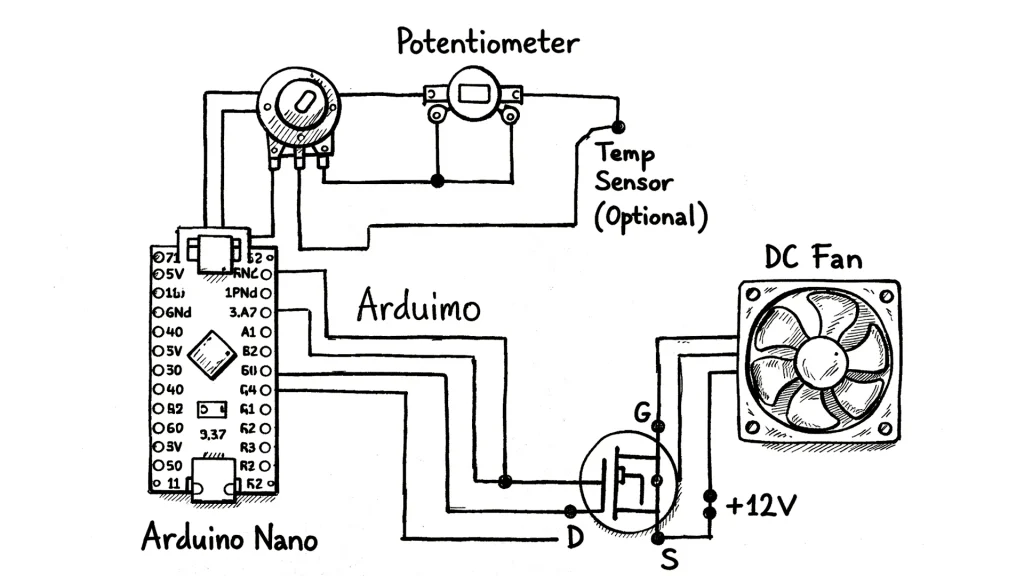
প্রথমে আরডুইনোর গ্রাউন্ডের সাথে ফ্যানের নেগেটিভ কানেক্ট করবেন না সরাসরি। কারণ ফ্যান চলে ১২ ভোল্টে আর আরডুইনো ৫ ভোল্টে। এখানেই আমরা মসফেট (MOSFET) ব্যবহার করি।
- প্রয়োজনীয় সার্কিট কানেকশন (Quick Recap)
- কোডটি আপলোড করার আগে নিশ্চিত করুন আপনার কানেকশন নিচের মতো আছে:
- Potentiometer: মাঝের পিনটি আরডুইনোর A0 পিনে।
- LM35 Sensor: আউটপুট পিনটি আরডুইনোর A1 পিনে।
- MOSFET Gate (IRFZ44N): আরডুইনোর D9 পিনে (এটি একটি PWM পিন)।
- Common Ground: আরডুইনোর GND এবং ১২ভোল্ট পাওয়ার সাপ্লাইয়ের নেগেটিভ এক সাথে যুক্ত।
২. Arduino Fan Speed Controller Code
কোড লেখার সময় আমি সবসময় analogWrite() ফাংশন ব্যবহার করি। এটি ০ থেকে ২৫৫ পর্যন্ত ভ্যালু নেয়। ০ মানে ফ্যান বন্ধ, আর ২৫৫ মানে ফুল স্পিড।
আমি দেখেছি অনেকে সরাসরি সেন্সর ভ্যালু ম্যাপ না করেই কোড চালায়, ফলে ফ্যান অদ্ভুত শব্দ করে। আমাদের map() ফাংশন ব্যবহার করে ১০২৪ ভ্যালুকে ২৫৫ তে রূপান্তর করতে হবে।
/* * Project: Arduino Fan Speed Controller (Automatic & Manual)

// পিন ডিক্লেয়ারেশন
const int potPin = A0;      // পটেনশিওমিটারের জন্য
const int tempPin = A1;     // তাপমাত্রা সেন্সরের জন্য (ঐচ্ছিক)
const int fanPin = 9;       // মসফেটের গেট পিন (PWM)

// ভেরিয়েবল
int potValue = 0;           // পটেনশিওমিটারের রিডিং
int fanSpeed = 0;           // ফ্যানের চূড়ান্ত গতি (0-255)

void setup() {
  // পিন মোড সেট করা
  pinMode(fanPin, OUTPUT);

  // সিরিয়াল মনিটর চালু করা (টেস্টিং এর জন্য)
  Serial.begin(9600);
  Serial.println("Arduino Fan Speed Controller Initialized...");
}

void loop() {
  // ১. পটেনশিওমিটার থেকে এনালগ ভ্যালু পড়া (০ থেকে ১০২৩)
  potValue = analogRead(potPin);

  // ২. ম্যাপ ফাংশন ব্যবহার করে ০-১০২৩ কে ০-২৫৫ তে রূপান্তর করা
  // কারণ PWM আউটপুট সর্বোচ্চ ২৫৫ পর্যন্ত নেয়।
  fanSpeed = map(potValue, 0, 1023, 0, 255);

  // ৩. ফ্যানকে কমান্ড দেওয়া
  analogWrite(fanPin, fanSpeed);

  // ৪. সিরিয়াল মনিটরে ডেটা দেখা (ডিবাগিং এর জন্য)
  Serial.print("Potentiometer Value: ");
  Serial.print(potValue);
  Serial.print(" | Fan Speed (PWM): ");
  Serial.println(fanSpeed);

  // হালকা ডিলে যাতে রিডিং স্থিতিশীল থাকে
  delay(100);
}
৩. ক্যালিব্রেশন
সব সেট করার পর একবার চেক করে নিন আপনার Arduino fan speed controller সঠিক রেসপন্স দিচ্ছে কি না। পটেনশিওমিটার ঘুরালে ফ্যানের শব্দে কোনো অস্বাভাবিকতা আছে কি না খেয়াল করুন।
কোডটি যেভাবে কাজ করছে
১. analogRead(potPin): আরডুইনোর এনালগ পিন ০ থেকে ৫ ভোল্টকে ০ থেকে ১০২৩ পর্যন্ত ডিজিটাল সংখ্যায় রূপান্তর করে। এটিই আপনার ইনপুট।
২. map() ফাংশন: এটি এই প্রজেক্টের “ম্যাজিক”। যেহেতু আরডুইনোর ডিজিটাল আউটপুট (PWM) শুধুমাত্র ০ থেকে ২৫৫ পর্যন্ত বুঝতে পারে, তাই আমরা ১০২৩ কে ২৫৫-এর স্কেলে নামিয়ে আনি।
৩. analogWrite(fanPin, fanSpeed): এটি মসফেটের গেটে সিগন্যাল পাঠায়। যদি fanSpeed এর মান ১২৭ হয়, তবে ফ্যানটি তার মোট শক্তির প্রায় ৫০% গতিতে ঘুরবে।
- ফ্যান যদি না ঘোরে: চেক করুন আপনি কি আরডুইনোর ৯ নম্বর পিন ব্যবহার করেছেন? সব পিন PWM সাপোর্ট করে না। ৯, ১০, ১১ পিনগুলো ব্যবহার করা নিরাপদ।
- সুরক্ষা: ফ্যান চালানোর সময় আরডুইনোর ৫ ভোল্ট পিন থেকে ফ্যানকে পাওয়ার দেবেন না। এতে আরডুইনো বোর্ড নষ্ট হয়ে যেতে পারে। সবসময় এক্সটারনাল ১২ ভোল্ট সোর্স ব্যবহার করুন।
গভীরে দেখা: PWM প্রযুক্তি কেন গুরুত্বপূর্ণ?
সাধারণত আমরা মনে করি কারেন্ট কমালে ফ্যান আস্তে ঘোরে। কিন্তু টেকনিক্যালি আরডুইনো ফ্যানকে খুব দ্রুত ‘অন’ এবং ‘অফ’ করে। সেকেন্ডে হাজারবার এই অন-অফ হওয়ার কারণে ফ্যানটি একটি নির্দিষ্ট গতিতে ঘোরে। একেই বলে ডিউটি সাইকেল (Duty Cycle)।
“আঁধার রজনী যায় দেখা, ক্ষণে ক্ষণে ওই বিজলি রেখা—”
ঠিক তেমনি, PWM সিগন্যালও ক্ষণে ক্ষণে আসে এবং যায়। যদি সিগন্যাল বেশিক্ষণ ‘অন’ থাকে, তবে ফ্যানের স্পিড বেশি হবে। আর যদি ‘অফ’ পিরিয়ড বেশি হয়, তবে ফ্যান কম ঘুরবে। এটি আপনার Arduino fan speed controller-কে অধিক কার্যক্ষম করে তোলে।
সাধারণ কিছু ভুল যা এড়িয়ে চলবেন
আমি যখন ক্যারিয়ারের শুরুতে আরডুইনো নিয়ে কাজ করতাম, তখন প্রায়ই সার্কিট পুড়িয়ে ফেলতাম। আপনি যাতে সেই ভুল না করেন, তাই এই টিপসগুলো দিচ্ছি:
- ফ্লাইব্যাক ডায়োড: ফ্যান একটি ইন্ডাক্টিভ লোড। ফ্যান বন্ধ করার সময় ব্যাক ইএমএফ তৈরি হয় যা আরডুইনোকে নষ্ট করতে পারে। তাই ফ্যানের পজিটিভ ও নেগেটিভের সমান্তরালে একটি 1N4007 ডায়োড ব্যবহার করুন।
- কমন গ্রাউন্ড: আপনার ১২ ভোল্ট পাওয়ার সাপ্লাই এবং আরডুইনোর গ্রাউন্ড অবশ্যই একসাথে যুক্ত হতে হবে। তা না হলে সার্কিট কাজ করবে না।
- হিটসিঙ্ক: যদি বড় ফ্যান ব্যবহার করেন, তবে মসফেটটি গরম হতে পারে। সেক্ষেত্রে ছোট একটি অ্যালুমিনিয়াম হিটসিঙ্ক লাগিয়ে নেওয়া বুদ্ধিমানের কাজ।
উপসংহার
একটি Arduino fan speed controller তৈরি করা কেবল একটি শখের প্রজেক্ট নয়, এটি ইলেকট্রনিক্সের বেসিক বোঝার একটি চমৎকার উপায়। আপনি চাইলে এতে একটি এলসিডি ডিসপ্লে যোগ করে বর্তমান স্পিড বা তাপমাত্রা দেখতে পারেন। নিজের হাতে বানানো একটি স্মার্ট সিস্টেম যখন আপনার ঘরকে শীতল রাখবে, তখন সেই তৃপ্তি অন্যরকম।
FAQs: সাধারণ কিছু জিজ্ঞাসা
১. আমি কি এই Arduino fan speed controller দিয়ে এসি (AC) ফ্যান কন্ট্রোল করতে পারব?
সরাসরি না। এই প্রজেক্টটি ডিসি ফ্যানের জন্য। এসি ফ্যান কন্ট্রোল করতে হলে আপনাকে ‘TRIAC’ এবং ‘Optocoupler’ ব্যবহার করে এসি ফেজ এঙ্গেল কন্ট্রোল সার্কিট তৈরি করতে হবে, যা আরডুইনো (Arduino) দিয়ে করা সম্ভব তবে একটু জটিল।
২. কেন আমার Arduino fan speed controller ফ্যানটি ঘোরার সময় শাঁ শাঁ শব্দ করছে?
এটি সাধারণত হয় যদি আপনার PWM ফ্রিকোয়েন্সি কম থাকে। আরডুইনোর ডিফল্ট PWM ফ্রিকোয়েন্সি অনেক সময় মোটরের কয়েলে ভাইব্রেশন তৈরি করে। কোডে ফ্রিকোয়েন্সি পরিবর্তন করলে এই সমস্যার সমাধান সম্ভব।
৩. এই প্রজেক্টে আরডুইনোর কোন পিনগুলো ব্যবহার করা যাবে?
আপনার Arduino fan speed controller-এর জন্য শুধুমাত্র সেই পিনগুলো ব্যবহার করুন যেগুলোর পাশে টিল্ড (~) চিহ্ন আছে (যেমন ৩, ৫, ৬, ৯, ১০, ১১)। এগুলোই PWM আউটপুট দিতে সক্ষম।
৪. আমার ১২ ভোল্টের ফ্যানের জন্য কি আরডুইনো আলাদা ব্যাটারি লাগবে?
হ্যাঁ, আরডুইনোকে ৫ ভোল্ট বা ইউএসবি দিয়ে পাওয়ার দিন এবং ফ্যানকে আলাদা ১২ ভোল্ট অ্যাডাপ্টার দিয়ে পাওয়ার দিন। তবে মনে রাখবেন, উভয় পাওয়ার সোর্সের গ্রাউন্ড (GND) পিন অবশ্যই একে অপরের সাথে যুক্ত থাকতে হবে।
৫. আরডুইনো (Arduino) কি ল্যাপটপের কুলিং ফ্যান হিসেবে ব্যবহার করা নিরাপদ?
অবশ্যই! অনেক ল্যাপটপের ইন্টারনাল কুলিং ফ্যান নষ্ট হয়ে গেলে বা অতিরিক্ত কুলিংয়ের প্রয়োজন হলে এক্সটারনাল Arduino fan speed controller ব্যবহার করা একটি স্মার্ট সমাধান হতে পারে।