
Arduino Smart Light System: 8 ধাপে Complete LDR Sensor Guide বাংলা
মনে আছে সেই ১০ বছর আগের কথা? যখন প্রথমবার আর্ডুইনো বোর্ডটা হাতে নিয়েছিলাম। তখন ইলেকট্রনিক্স মানেই মনে হতো এক গাদা তারের জটলা আর ভয়ংকর সব সার্কিট। কিন্তু যেদিন প্রথমবার একটা ছোট এলডিআর সেন্সরের ওপর হাত রাখলাম আর অমনি আমার ল্যাবের নীল এলইডিটা জ্বলে উঠল, সেদিন বুঝেছিলাম প্রযুক্তি কত সহজ হতে পারে। আজ আমি আপনাদের সেই জাদুর দুনিয়ায় নিয়ে যাব। আর্ডুইনো স্মার্ট লাইট সিস্টেম (Arduino Smart Light System) নিয়ে কাজ করাটা হলো ইলেকট্রনিক্স জগতের সেই প্রবেশদ্বার, যেখানে আপনি প্রথমবার বুঝতে পারবেন যে হার্ডওয়্যার আর সফটওয়্যার মিলে কীভাবে একটা বুদ্ধিমান যন্ত্র তৈরি করে।
What is Arduino Automatic Light Control System?
আমাদের চারপাশের পৃথিবীটা এখন অটোমেশনের দিকে ঝুঁকছে। রাস্তা দিয়ে হাঁটার সময় স্ট্রিট লাইটগুলো যে নিজে থেকেই জ্বলে ওঠে, এর পেছনে কিন্তু কোনো মানুষ সুইচ টিপতে বসে নেই। এই পুরো ব্যবস্থার নামই হলো Arduino automatic light control system।
সহজ কথায় বলতে গেলে, এই সিস্টেমটি আমাদের হয়ে সিদ্ধান্ত নেয়। আমরা যখন সুইচ টিপে বাতি জ্বালাই, তখন আমাদের মস্তিষ্ক আলোর অভাব বুঝতে পারে। আর এখানে সেই কাজটি করে একটি ছোট্ট সেন্সর। এটি শুধু বিদ্যুৎ সাশ্রয় করে না, বরং আপনার ঘরকে দেয় এক আধুনিক ছোঁয়া।
ভাবুন তো, সন্ধ্যার অন্ধকার নামার সাথে সাথেই আপনার বারান্দার লাইটটা নিজে থেকেই জ্বলে উঠছে আর সকালে সূর্য ওঠার সাথে সাথে নিভে যাচ্ছে। এটিই হলো স্মার্ট হোমের প্রথম ধাপ।
Understanding LDR Sensor for Arduino Projects

আমাদের এই প্রজেক্টের প্রাণ হলো এলডিআর (LDR) বা লাইট ডিপেন্ডেন্ট রেজিস্টর। নাম শুনেই বুঝতে পারছেন, এর রেজিস্ট্যান্স বা বিদ্যুৎ চলাচলে বাধা দেওয়ার ক্ষমতা নির্ভর করে আলোর ওপর। যখন চারপাশ ফর্সা থাকে, তখন এর ভেতর দিয়ে খুব সহজেই বিদ্যুৎ চলাচল করতে পারে।
কিন্তু যখনই অন্ধকার নেমে আসে, সে বিদ্যুৎ চলাচলে প্রচণ্ড বাধা তৈরি করে। এই বাধা বা রেজিস্ট্যান্সের পরিবর্তনটাই আর্ডুইনো মেপে নেয় এবং সেই অনুযায়ী লাইট জ্বালানো বা নেভানোর নির্দেশ দেয়।
বাজারে অনেক ধরণের সেন্সর থাকলেও আমি ব্যক্তিগতভাবে ৫ মিলিমিটারের এলডিআর ব্যবহার করতে পছন্দ করি কারণ এটি যেমন সস্তা, তেমনি এর রেজাল্ট খুব নিখুঁত হয়।
Essential Components for Arduino LDR Project
শুরুতেই অনেক দামি জিনিস কেনার কোনো দরকার নেই। আপনার ড্রয়ারে পড়ে থাকা সাধারণ কিছু জিনিস দিয়েই এটি করা সম্ভব।
আপনার প্রয়োজন হবে একটি Arduino Uno বোর্ড, একটি ৫ মিলিমিটার LDR, একটি ১০ কিলো-ওহম রেজিস্টর, একটি এলইডি এবং কিছু জাম্পার ওয়্যার।
অবশ্যই একটি ব্রেডবোর্ড সাথে রাখুন কারণ এটি ছাড়া সার্কিট করাটা বেশ ঝামেলার। আমি যখন প্রথম শুরু করেছিলাম, তখন তারগুলো সরাসরি আর্ডুইনোর ভেতরে ঢুকিয়ে দেওয়ার চেষ্টা করতাম, যা ছিল বড় ভুল।
ব্রেডবোর্ড থাকলে আপনার কাজটা যেমন পরিষ্কার হবে, তেমনি ভুল হওয়ার ঝুঁকিও কমবে। জাম্পার ওয়্যারগুলো যেন অবশ্যই মেল-টু-মেল (Male-to-Male) হয় সেদিকে খেয়াল রাখবেন।
Step 1: Circuit Design and Hardware Connection
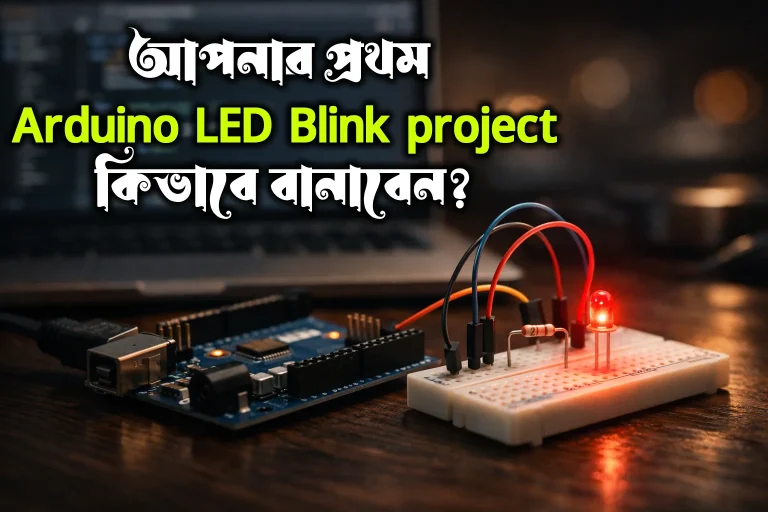
সার্কিট করাটা অনেকের কাছে ভয়ের মনে হতে পারে, কিন্তু আমি একটা সহজ নিয়ম মেনে চলি—কালার কোডিং। লালের জন্য ৫ ভোল্ট আর কালোর জন্য গ্রাউন্ড। প্রথমে এলডিআরটিকে ব্রেডবোর্ডে বসান।
এর এক মাথায় ৫ ভোল্ট দিন আর অন্য মাথায় একটি ১০ কিলো-ওহম রেজিস্টর দিয়ে গ্রাউন্ডের সাথে কানেক্ট করুন। এই দুইয়ের মাঝখান থেকে একটা তার নিয়ে আর্ডুইনোর অ্যানালগ পিন A0 তে লাগিয়ে দিন।
একে আমরা বলি ভোল্টেজ ডিভাইডার নেটওয়ার্ক। এরপর আপনার এলইডির পজিটিভ পা (যেটি একটু লম্বা) আর্ডুইনোর ডিজিটাল পিন ১৩ তে লাগান আর অন্য পা গ্রাউন্ডে দিন।
খেয়াল রাখবেন, কোনো তার যেন একে অপরের গায়ে লেগে না থাকে। শখের বশে তাড়াহুড়ো করে কানেকশন দিলে শর্ট সার্কিট হয়ে দামি বোর্ডটা নষ্ট হয়ে যেতে পারে।
Step 2: Logic Building and Algorithm Setup
প্রোগ্রামিং মানে শুধু কোড টাইপ করা নয়, বরং এটি হলো একটি লজিক সাজানো। আমাদের লজিকটা হবে বাস্তব জীবনের পানির কলের মতো। যদি ট্যাঙ্কে পানি কম থাকে (অন্ধকার হয়), তবে কল চালু করো। আমাদের কোডে আমরা বলব—যদি A0 পিনের রিডিং ৫০০ এর নিচে নামে, তবে পিন ১৩-এ হাই ভোল্টেজ পাঠাও।
এই ৫০০ ভ্যালুটা হলো আমাদের থ্রেশহোল্ড। এটি আপনার ঘরের আলোর ওপর নির্ভর করে পরিবর্তন করতে হতে পারে। Arduino LDR sensor project for beginners এর ক্ষেত্রে এই লজিক বিল্ডিং শেখাটা সবচেয়ে জরুরি।
কারণ একবার যদি আপনি ‘যদি’ (If) এবং ‘অন্যথায়’ (Else) এর খেলাটা বুঝে যান, তবে বড় বড় রোবট বানানো আপনার জন্য সময়ের ব্যাপার মাত্র।
Step 3: Writing the Code in Arduino IDE
/* * Project: Arduino Smart Light System
 * Author: Banglaiblog.Com
 * Objective: Automatic Light Control using LDR
 */

// প্রথমে আমরা পিনগুলো চিনে নিই
const int ldrPin = A0;  // LDR কানেক্ট করা হয়েছে এনালগ পিন A0 তে
const int ledPin = 13;  // LED বা রিলে কানেক্ট করা হয়েছে ডিজিটাল পিন ১৩ তে

void setup() {
  // আর্ডুইনোকে বলে দিচ্ছি কোন পিন ইনপুট আর কোনটা আউটপুট
  pinMode(ledPin, OUTPUT);
  pinMode(ldrPin, INPUT);

  // কম্পিউটারের সাথে কথা বলার জন্য সিরিয়াল মনিটর শুরু করছি
  Serial.begin(9600);
}

void loop() {
  // LDR থেকে রিডিং নিচ্ছি (০ থেকে ১০২৩ এর মধ্যে)
  int ldrStatus = analogRead(ldrPin);

  // সিরিয়াল মনিটরে ভ্যালুটা দেখি, যাতে থ্রেশহোল্ড সেট করা সহজ হয়
  Serial.print("Current Light Level: ");
  Serial.println(ldrStatus);

  // আসল লজিক: যদি অন্ধকার হয় (ভ্যালু ৫০০ এর নিচে নামে)
  if (ldrStatus <= 500) {
    digitalWrite(ledPin, HIGH); // লাইট জ্বলে উঠবে
    Serial.println("Status: Dark - Light ON");
  }
  // যদি পর্যাপ্ত আলো থাকে
  else {
    digitalWrite(ledPin, LOW);  // লাইট নিভে যাবে
    Serial.println("Status: Bright - Light OFF");
  }

  // আর্ডুইনোকে একটু জিরিয়ে নিতে দিই (৩০০ মিলিসেকেন্ড)
  delay(300);
}
এবার আপনার কম্পিউটারে আর্ডুইনো আইডিই (IDE) ওপেন করুন। কোডিংয়ের শুরুতে আমরা ভেরিয়েবল ডিক্লেয়ার করব।
অনেকে সরাসরি পিন নম্বর ব্যবহার করে, কিন্তু ভেরিয়েবল ব্যবহার করাটা ভালো অভ্যাস। আমরা সেন্সর পিন হিসেবে A0 এবং লাইট পিন হিসেবে ১৩ নম্বর ডিজিটাল পিনকে ডিফাইন করব।
সেটআপ ফাংশনের ভেতর সিরিয়াল কমিউনিকেশন শুরু করতে ভুলবেন না (Serial.begin), কারণ এর মাধ্যমেই আপনি স্ক্রিনে দেখতে পারবেন সেন্সর কী পরিমাণ আলো পাচ্ছে। লুপ ফাংশনের ভেতরে আমরা analogRead কমান্ড ব্যবহার করে সেন্সরের ডেটা নেব।
এটি একটি ডিজিটাল মান দিবে যা ০ থেকে ১০২৩ এর মধ্যে থাকবে। পুরো কোডটি যেন একটি ছোট গল্পের মতো, যা আর্ডুইনোকে প্রতি সেকেন্ডে কমান্ড দিচ্ছে কী করতে হবে।
Step 4: Cable Insertion and Port Selection
কোড লেখা শেষ হলে এবার হার্ডওয়্যারের সাথে সফটওয়্যারের মিতালি করার পালা। আপনার আর্ডুইনো বোর্ডের সাথে ইউএসবি ক্যাবলটি কানেক্ট করুন এবং অন্য মাথাটি কম্পিউটারের পোর্টে দিন।
এখানে একটা ছোট টিপস—অনেক সময় আমরা ক্যাবল কানেক্ট করেই আপলোড বাটনে ক্লিক করি, কিন্তু কোড আপলোড হয় না।
কারণ হলো ‘পোর্ট সিলেকশন’। আপনাকে আর্ডুইনো আইডিই-র টুলস মেনু থেকে সঠিক COM পোর্টটি সিলেক্ট করে দিতে হবে। আমি শুরুতে এই ভুলটা করে অনেক সময় নষ্ট করতাম।
যখনই দেখবেন পোর্টের পাশে ‘Arduino Uno’ লেখা আছে, বুঝবেন আপনি সঠিক পথে আছেন।
Step 5: How to Upload Code Correctly
আপলোড বাটনে ক্লিক করার আগে সবসময় ‘Verify’ বাটনে ক্লিক করে কোডটা চেক করে নিন। এতে করে আপনার কোডে কোনো সেমিকোলন মিস হয়েছে কি না বা কোনো ব্র্যাকেট দিতে ভুলে গেছেন কি না তা ধরা পড়বে। এরপর আপলোড বাটনে চাপ দিলে নিচের স্ট্যাটাস বারে ‘Uploading’ লেখা উঠবে এবং কয়েক সেকেন্ডের মধ্যে ‘Done Uploading’ দেখাবে।
এই মুহূর্তটাই সবচেয়ে উত্তেজনার! আর্ডুইনো বোর্ডের ছোট ছোট এলইডিগুলো দ্রুত জ্বলে উঠবে, যার মানে হলো আপনার দেওয়া ইনস্ট্রাকশনগুলো চিপের ভেতর জমা হচ্ছে।
Step 6: Real-time Testing with Light Source
এবার হলো অগ্নিপরীক্ষা। সিস্টেমটা ঠিকঠাক কাজ করছে কি না তা দেখার জন্য আমি সাধারণত একটা টর্চলাইট বা মোবাইলের ফ্ল্যাশ ব্যবহার করি।
সেন্সরের ওপর আলো ফেলুন—দেখবেন এলইডিটা নিভে যাচ্ছে। এবার হাত দিয়ে সেন্সরটি ঢেকে দিন—দেখবেন সাথে সাথে আলো জ্বলে উঠছে। যদি দেখেন লাইটটা খুব দ্রুত কাঁপছে, তবে বুঝবেন আপনার থ্রেশহোল্ড ভ্যালুটা ঠিক করতে হবে।
সিরিয়াল মনিটর ওপেন করলে আপনি দেখতে পাবেন সংখ্যাগুলো কীভাবে পরিবর্তিত হচ্ছে। এই ডাটা দেখে আপনার কোডের ভ্যালুটা একটু অ্যাডজাস্ট করে নিলেই সিস্টেমটা একদম নিখুঁত হয়ে যাবে।
Step 7: Troubleshooting Common Mistakes
কাজ করতে গিয়ে ভুল হবে না, এমন মানুষ নেই। নতুনদের প্রধান সমস্যা হয় সেমিকোলন নিয়ে। প্রতিটি লাইনের শেষে একটা সেমিকোলন দেওয়া আর্ডুইনোর ভাষায় একটা ফুলস্টপ দেওয়ার মতো। এছাড়া অনেক সময় জাম্পার ওয়্যারের ভেতরে তার ছিঁড়ে থাকে, যা বাইরে থেকে দেখা যায় না।
তাই যদি দেখেন সব ঠিক আছে কিন্তু কাজ করছে না, তবে মাল্টিমিটার দিয়ে তারগুলো চেক করে নিতে পারেন। আরও একটা কমন ভুল হলো এলইডির পোলারিটি। এলইডি উল্টো লাগালে সেটি কখনো জ্বলবে না।
বড় পা সব সময় পজিটিভ পিনের দিকে রাখতে হবে। এই ছোট ছোট ভুলগুলোই আসলে আমাদের বড় ইঞ্জিনিয়ার হিসেবে গড়ে তোলে।
Step 8: Final Sensitivity Tuning
একেবারে শেষ ধাপে আমাদের সেন্সিটিভিটি টিউন করতে হবে। আপনার বারান্দার আলো আর আপনার পড়ার টেবিলের আলোর তীব্রতা এক নয়।
তাই আপনার যেখানে সিস্টেমটি বসাবেন, সেখানকার আলোর অবস্থা বুঝে কোডে ভ্যালু পরিবর্তন করুন। যদি চান লাইটটি খুব দ্রুত কাজ না করে একটু সময় নিয়ে কাজ করুক, তবে কোডে `delay` ব্যবহার করতে পারেন।
এই সূক্ষ্ম কাজগুলোই আপনার Arduino automatic light control system কে সবার থেকে আলাদা করে তুলবে।
Taking it to Next Level: Main AC Switch Connection
আমরা তো এতক্ষণ একটা ছোট এলইডি নিয়ে খেললাম। কিন্তু আসল মজা তো তখন, যখন আপনি আপনার ঘরের বড় ফ্যান বা বাতিটা এটা দিয়ে কন্ট্রোল করবেন।
এর জন্য আপনাকে একটি ‘রিলে মডিউল’ (Relay Module) ব্যবহার করতে হবে। রিলে হলো এমন একটি সুইচ যা আর্ডুইনোর ৫ ভোল্ট দিয়ে ২২০ ভোল্টের এসি কারেন্ট নিয়ন্ত্রণ করতে পারে।
এটি বসানোর সময় অনেক সাবধানে থাকতে হবে কারণ এসি কারেন্ট বেশ বিপজ্জনক। তবে একবার যদি এটি সফলভাবে করতে পারেন, তবে আপনার ঘরটা সত্যি সত্যি একটা স্মার্ট হোম হয়ে উঠবে।
১০ বছর আগে আমি যখন প্রথম আমার বাসার বারান্দার লাইটটা অটোমেটিক করেছিলাম, তখনকার তৃপ্তিটাই ছিল অন্যরকম।
Final Thoughts
প্রযুক্তি আসলে রকেট সায়েন্স নয়, এটি হলো ধৈর্য আর আগ্রহের মিশেল। আজকের এই প্রজেক্টটি হয়তো খুব ছোট মনে হতে পারে, কিন্তু এটি আপনার শেখার যাত্রা শুরু করার জন্য একদম পারফেক্ট।
এখান থেকে আপনি আইওটি (IoT), ওয়াইফাই কন্ট্রোল বা ভয়েস কমান্ডের মতো আরও বড় প্রজেক্টে যেতে পারবেন।
আমি সব সময় বলি, আগে বেসিকটা মজবুত করুন, তারপর অ্যাডভান্স লেভেলে হাত দিন। ইলেকট্রনিক্স আর কোডিং হলো এমন এক শিল্প যেখানে আপনার কল্পনাই আপনার একমাত্র সীমাবদ্ধতা।
আমার এই গাইডটি যদি আপনার বিন্দুমাত্র কাজে আসে, তবেই আমার এই দীর্ঘ অভিজ্ঞতার কথাগুলো শেয়ার করা সার্থক হবে।
আপনার কি প্রজেক্টটি করতে গিয়ে কোনো সমস্যা হচ্ছে? অথবা কোডের কোনো লাইন বুঝতে কি অসুবিধা হচ্ছে? দ্বিধা না করে কমেন্টে আমাকে জানান। আমি আপনার প্রতিটি সমস্যার সমাধানে পাশে আছি। শুভ কোডিং!
Impotant FAQs
Q1: Arduino Smart Light System কী এবং এটি কীভাবে কাজ করে?
A: Arduino Smart Light System হলো একটি স্বয়ংক্রিয় আলো নিয়ন্ত্রণ ব্যবস্থা, যেখানে LDR Sensor পরিবেশের আলো পরিমাপ করে এবং সেই ডেটার ভিত্তিতে Arduino নিজে থেকেই লাইট অন বা অফ করে।
Q2: LDR Sensor ছাড়া কি Arduino Smart Light System বানানো সম্ভব?
A: হ্যাঁ, সম্ভব। তবে LDR Sensor ব্যবহার করলে আলো শনাক্ত করা সহজ ও নির্ভুল হয়, যা Smart Light System-কে আরও কার্যকর ও শক্তি সাশ্রয়ী করে।
Q3: Arduino Smart Light System প্রজেক্টটি নতুনদের জন্য কি কঠিন?
A: না, একদমই কঠিন নয়। এই ৮ ধাপের Complete Guide অনুসরণ করলে একজন একদম নতুন শিক্ষার্থীও সহজে Arduino Smart Light System তৈরি করতে পারে।
Q4: এই Smart Light System কি বিদ্যুৎ সাশ্রয় করতে সাহায্য করে?
A: অবশ্যই। Arduino Smart Light System স্বয়ংক্রিয়ভাবে আলো নিয়ন্ত্রণ করে, ফলে অপ্রয়োজনীয় সময়ে লাইট অন থাকে না এবং বিদ্যুৎ খরচ কমে।
Q5: Arduino Smart Light System কি বাস্তবে কোথায় ব্যবহার করা যায়?
A: এটি ঘর, করিডর, গ্যারেজ, রাস্তার লাইট, এবং ছোট অফিসে ব্যবহার করা যায়, যেখানে স্বয়ংক্রিয় আলো নিয়ন্ত্রণ প্রয়োজন।